
Panel de Clase
El Panel de Clase es tu centro de control para gestionar una clase. Desde aquí puedes ver estudiantes, dar recompensas, usar poderes, hacer seguimiento de actividades y configurar ajustes de clase.
Acceder al Panel
Después de crear una clase, llegarás al panel de clase automáticamente. Para volver a él más tarde:
- Ve a tu panel principal
- Haz clic en la tarjeta de clase que quieres gestionar
Navegación del Panel
El panel tiene cuatro vistas principales, accesibles desde la barra de navegación en la parte superior derecha:
| Icono | Vista | Descripción |
|---|---|---|
| Cuadrícula | Cuadrícula de Estudiantes | Tarjetas visuales mostrando cada estudiante |
| Lista | Tabla de Estudiantes | Vista de tabla compacta con más detalles |
| Actividad | Registro de Actividad | Acciones recientes y solicitudes pendientes |
| Engranaje | Configuración | Ajustes y personalización de clase |
Vista de Cuadrícula de Estudiantes
La Cuadrícula de Estudiantes es la vista predeterminada, mostrando cada estudiante como una tarjeta visual.
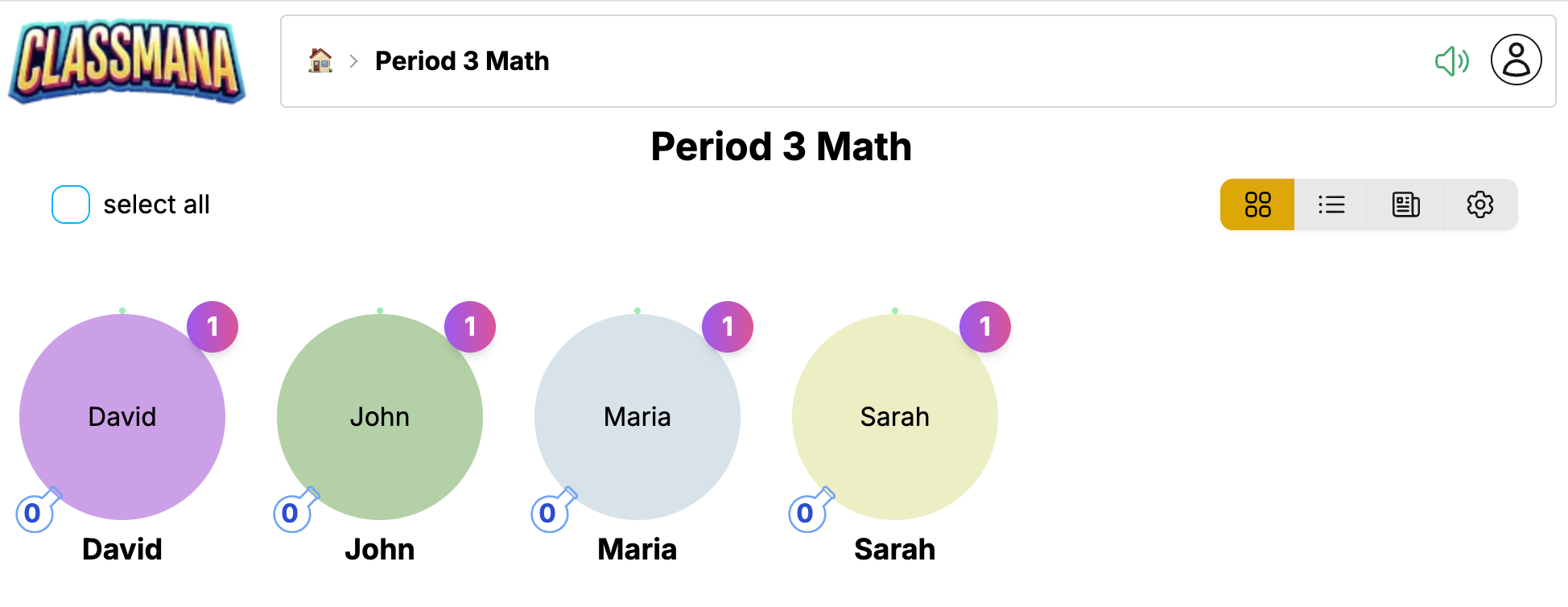
Cada tarjeta de estudiante muestra:
- Avatar - El personaje 3D del estudiante (o marcador de posición si no está desbloqueado)
- Nombre - El nombre de visualización del estudiante
- Nivel - Nivel actual y barra de progreso de experiencia
- Maná - Frascos de maná disponibles para lanzar poderes
- Salud - Puntos de salud actuales (si Etapa 3 está habilitada)
- Oro - Balance de oro (si Etapa 4 está habilitada)
Interactuar con Estudiantes
Haz clic en una tarjeta de estudiante para abrir el menú de acciones:
- Recompensar - Dar experiencia, maná, salud u oro
- Usar Poder - Lanzar un poder usando el maná del estudiante
- Golpear - Deducir puntos de salud (si Etapa 3 está habilitada)
- Perfil - Ver información detallada del estudiante
Seleccionar Múltiples Estudiantes
Usa la casilla de verificación en cada tarjeta para seleccionar múltiples estudiantes, luego realiza acciones en lote:
- Haz clic en la casilla de verificación de cada estudiante que quieras seleccionar
- O usa "Seleccionar Todo" para seleccionar toda la clase
- Haz clic en Recompensar para aplicar a todos los estudiantes seleccionados
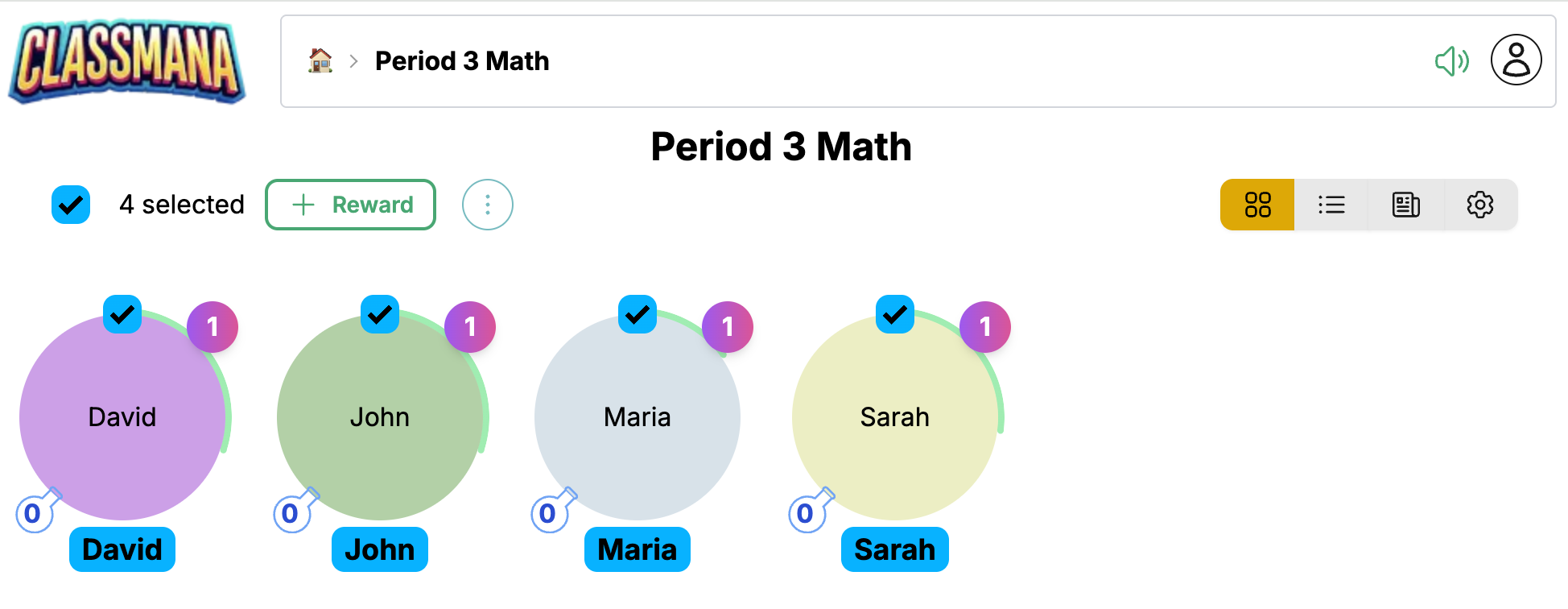
Selección Rápida
El contador de selección muestra cuántos estudiantes están seleccionados. Haz clic en "Seleccionar Todo" para seleccionar rápidamente a todos, luego deselecciona individuos si es necesario.
Vista de Tabla de Estudiantes
La Tabla de Estudiantes proporciona una vista compacta, similar a una hoja de cálculo de tu clase.
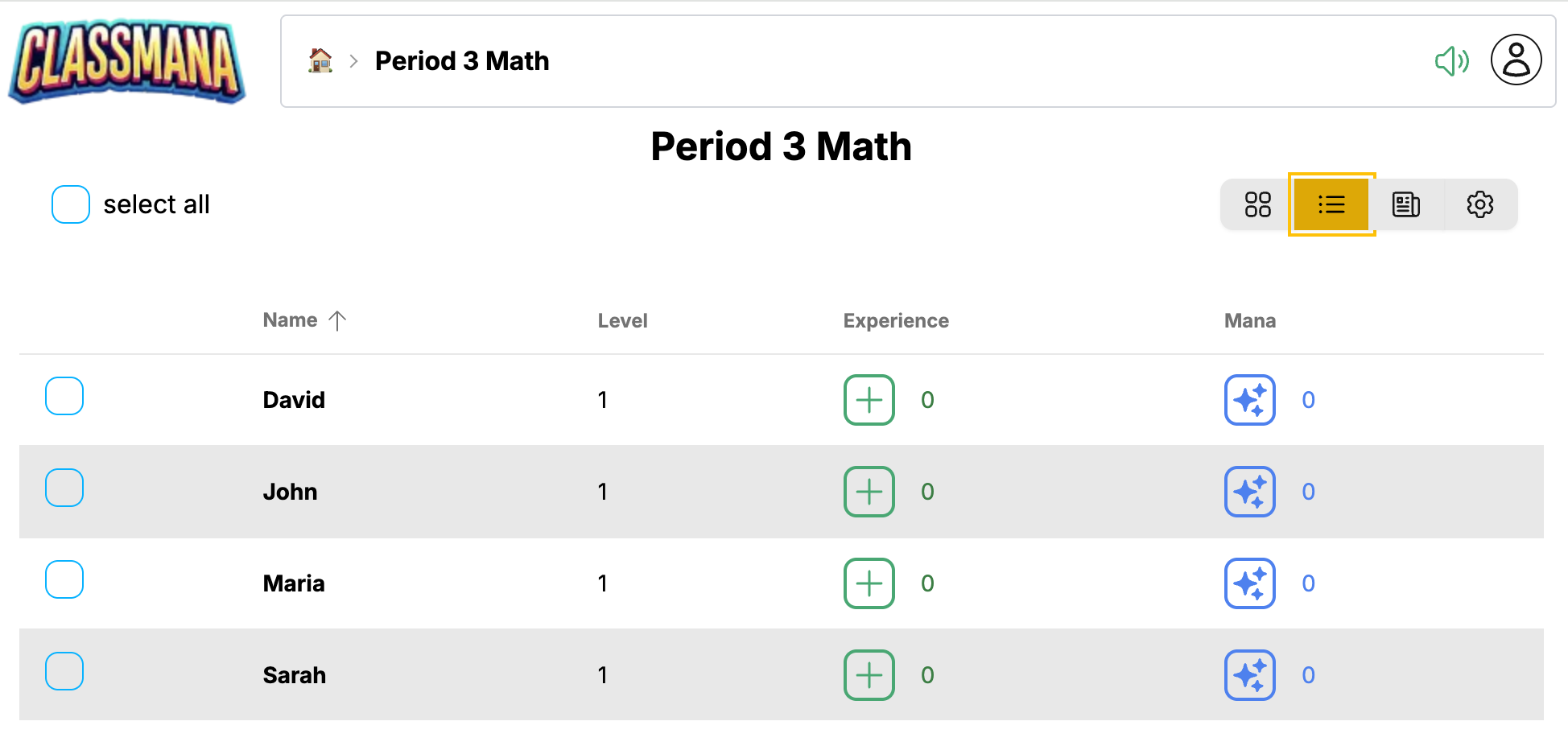
Esta vista es ideal para:
- Ver todas las estadísticas de estudiantes de un vistazo
- Comparar rápidamente el progreso de los estudiantes
- Gestionar clases más grandes de manera eficiente
La tabla muestra columnas para:
- Nombre - Nombre del estudiante (haz clic para abrir acciones)
- Nivel - Nivel actual
- Experiencia - Puntos de experiencia totales
- Maná - Maná disponible
- Salud - Salud actual (si Etapa 3 está habilitada)
- Oro - Balance de oro (si Etapa 4 está habilitada)
Haz clic en cualquier fila para acceder al mismo menú de acciones que la vista de cuadrícula.
Registro de Actividad
El Registro de Actividad muestra acciones recientes en tu clase y cualquier solicitud pendiente de estudiantes.
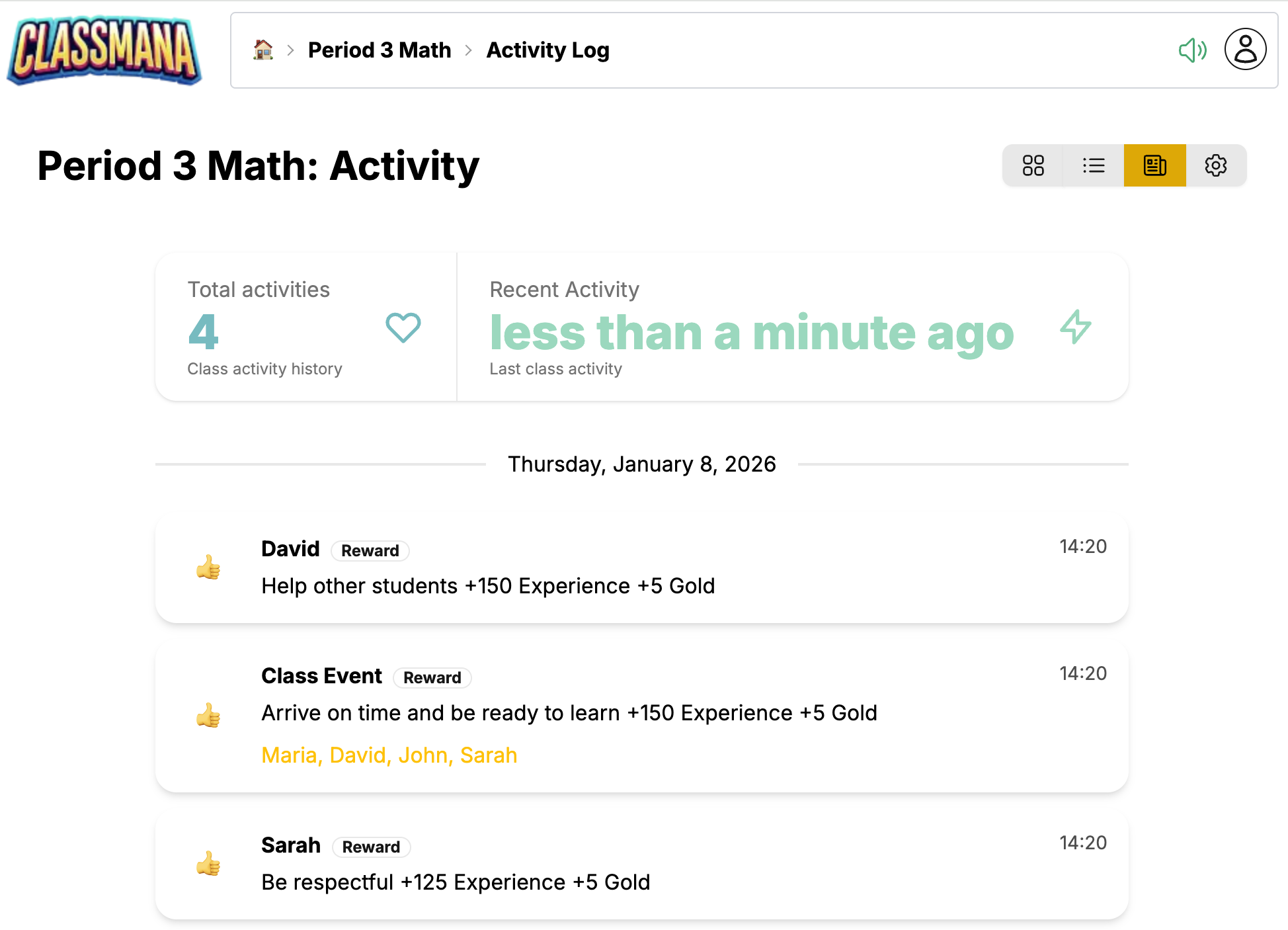
Actividad Reciente
El feed de actividad muestra:
- Recompensas dadas - Quién recibió qué y cuándo
- Poderes usados - Qué poderes han lanzado los estudiantes
- Golpes dados - Deducciones de salud (si Etapa 3 está habilitada)
- Compras - Transacciones de tienda (si Etapa 4 está habilitada)
- Subidas de nivel - Celebra los logros de los estudiantes
Cada entrada muestra:
- Marca de tiempo
- Nombre del estudiante
- Descripción de la acción
- Valores de puntos afectados
Solicitudes Pendientes
Si has habilitado solicitudes de estudiantes (Etapa 2), los elementos pendientes aparecen en la parte superior:
- Solicitudes de poder - Estudiantes solicitando usar poderes
- Solicitudes de compra - Estudiantes queriendo comprar artículos de tienda
Haz clic en Aprobar o Denegar para manejar cada solicitud.
Notificaciones de Solicitud
El icono de Actividad en la barra de navegación muestra una insignia con el número de solicitudes pendientes, así que siempre sabrás cuándo los estudiantes necesitan tu atención.
Configuración
La vista de Configuración te permite personalizar todos los aspectos de tu clase.
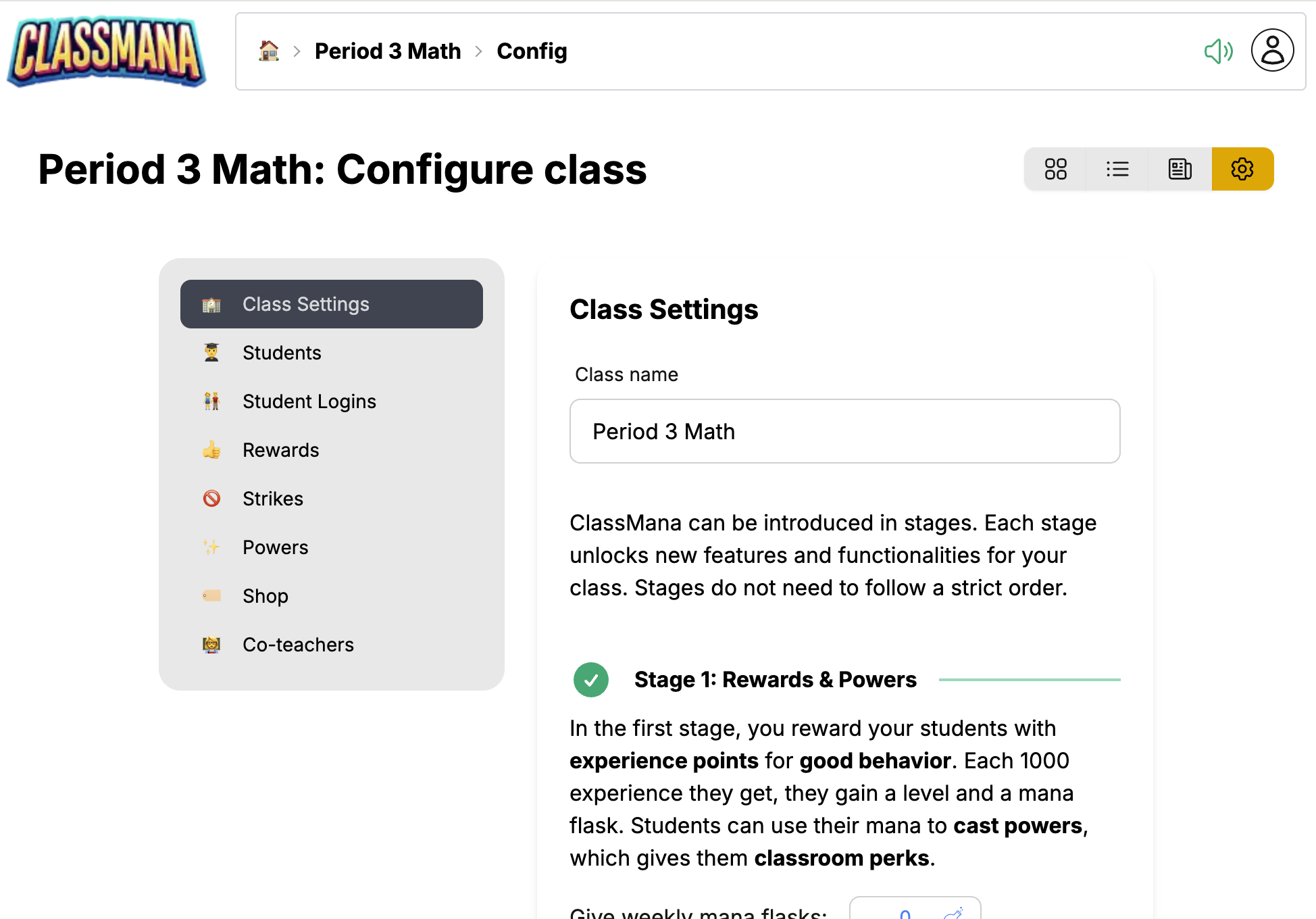
La configuración está organizada en paneles:
Ajustes de Clase
- Nombre de clase - Edita el nombre de visualización de tu clase
- Horario semanal de maná - Días de distribución automática de maná
- Interruptores de características - Habilitar/deshabilitar salud, oro, equipos, etc.
Recompensas
- Ver y editar tu lista de recompensas
- Agregar nuevas recompensas con valores de puntos personalizados
- Eliminar recompensas que ya no necesites
Poderes
- Habilitar/deshabilitar poderes individuales
- Ajustar costos de maná
- Personalizar nombres de poderes
Estudiantes
- Agregar o eliminar estudiantes
- Editar nombres de estudiantes
- Reiniciar estadísticas individuales de estudiantes
Golpes (Etapa 3)
- Configurar tipos de golpes y penalizaciones de salud
- Aparece cuando el sistema de salud está habilitado
Artículos de Tienda (Etapa 4)
- Agregar artículos que los estudiantes pueden comprar
- Establecer precios en oro
- Aparece cuando el sistema de oro está habilitado
Co-Profesores
- Invitar a otros profesores para ayudar a gestionar tu clase
- Los co-profesores pueden dar recompensas y gestionar estudiantes
Acceso Rápido
También puedes acceder a paneles de configuración específicos directamente desde otras vistas. Por ejemplo, hacer clic en "Editar Recompensas" desde el panel de recompensas te lleva directamente a la configuración de Recompensas.
Tareas Comunes
Dar una Recompensa
- Haz clic en un estudiante (vista de cuadrícula o tabla)
- Haz clic en Recompensar
- Selecciona una recompensa de tu lista o crea una personalizada
Ver Dar Recompensas para instrucciones detalladas.
Usar un Poder
- Haz clic en un estudiante
- Haz clic en Usar Poder
- Selecciona el poder a lanzar
Ver Usar Poderes para instrucciones detalladas.
Agregar un Estudiante
- Ve a Configuración → Estudiantes
- Haz clic en Agregar Estudiante
- Ingresa el nombre del estudiante
Eliminar un Estudiante
- Ve a Configuración → Estudiantes
- Encuentra al estudiante en la lista
- Haz clic en el icono de eliminar
Eliminar Estudiantes
Eliminar un estudiante borra permanentemente su progreso y no se puede deshacer. Considera hacerlos inactivos en su lugar si podrías necesitar sus datos más tarde.
Próximos Pasos
Ahora que estás familiarizado con el panel:
- Etapa 1: Recompensas y Poderes - Aprende cómo recompensar efectivamente a los estudiantes y gestionar poderes
- Mejores Prácticas - Consejos para mantener a los estudiantes comprometidos durante todo el año