
Etapa 2: Avatares de Estudiantes
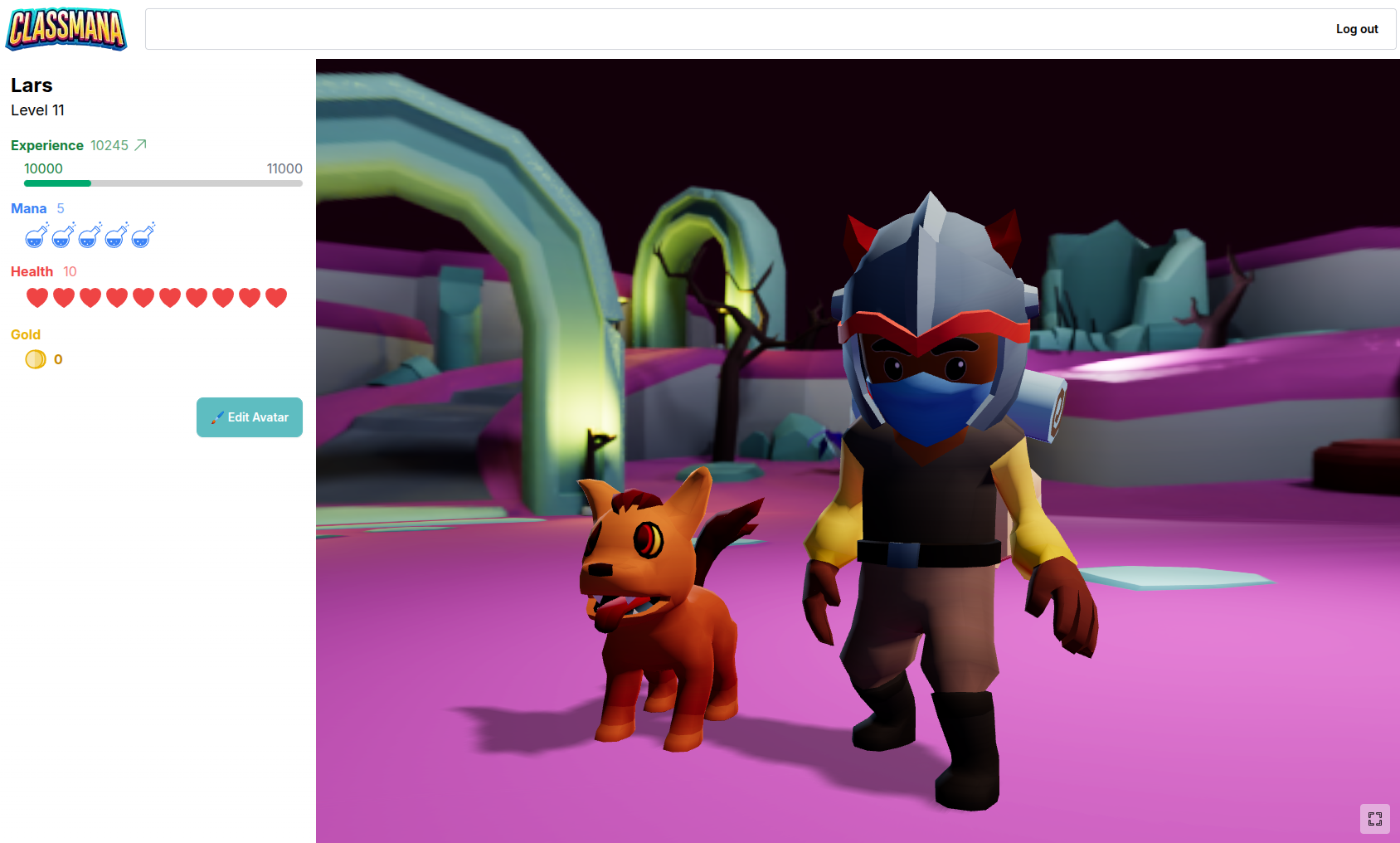
En la segunda etapa, tus estudiantes obtienen un inicio de sesión. Luego pueden iniciar sesión en su cuenta y personalizar su avatar. Sus avatares se mostrarán en el panel de la clase. En cada subida de nivel, los estudiantes pueden equipar equipo más genial. En total hay 35 niveles, por lo que puedes mantenerlos comprometidos durante todo un año escolar cuando suban de nivel cada semana.
Los estudiantes también pueden usar poderes por sí mismos (y comprar artículos cuando el oro esté habilitado). Pueden hacer esto directamente, o enviar solicitudes que requieren tu aprobación.
Guía de Inicio Rápido
No hay un "interruptor de habilitación" para la Etapa 2. Se activa automáticamente una vez que los estudiantes configuran sus avatares.
Seguir el Progreso
En Configuración de Clase, verás el estado de la Etapa 2:
- "Ningún estudiante tiene avatares aún"
- "X estudiantes tienen un avatar, Y aún no"
- "Todos los estudiantes tienen avatares"
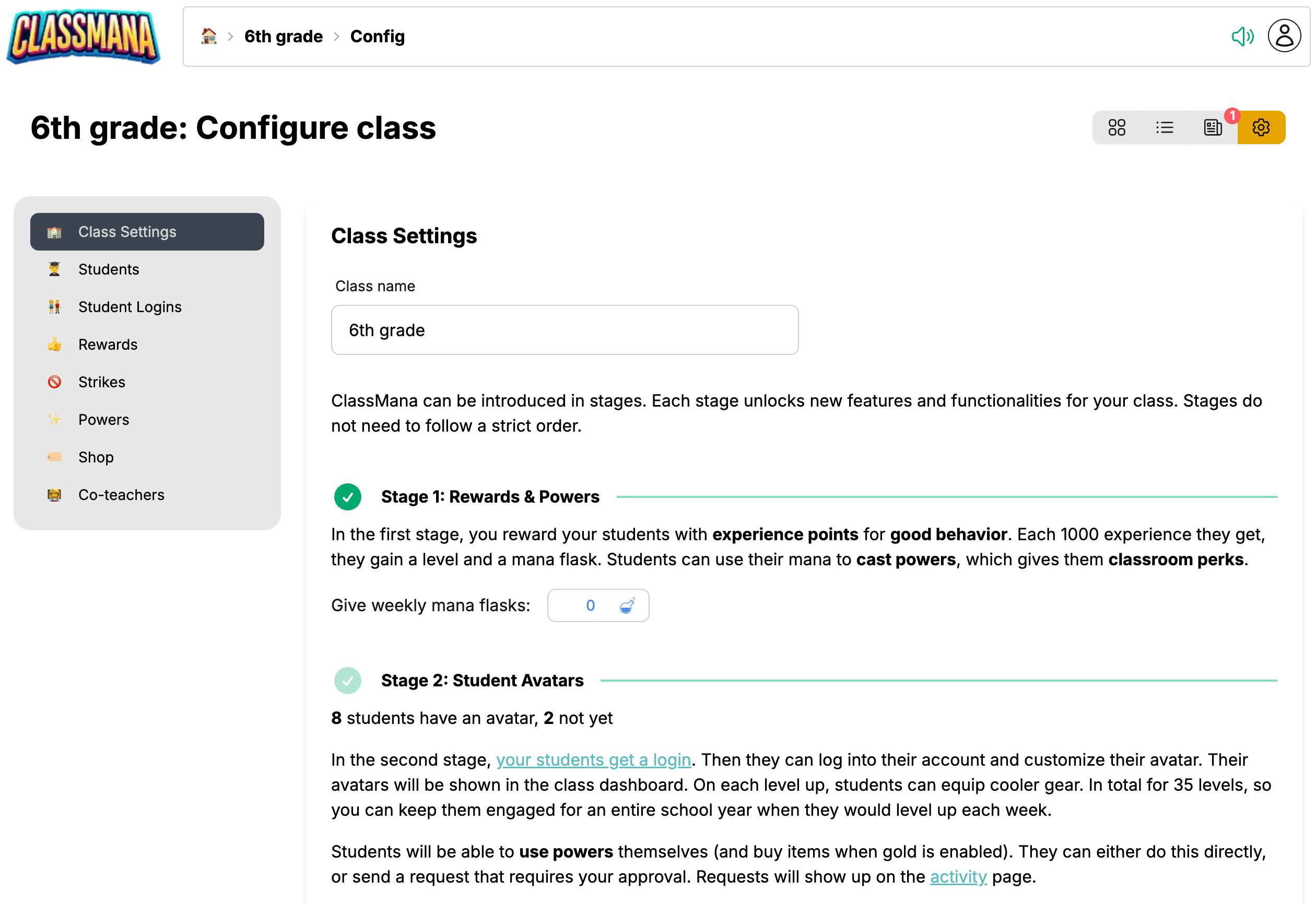
1. Obtener Códigos de Inicio de Sesión de Estudiantes
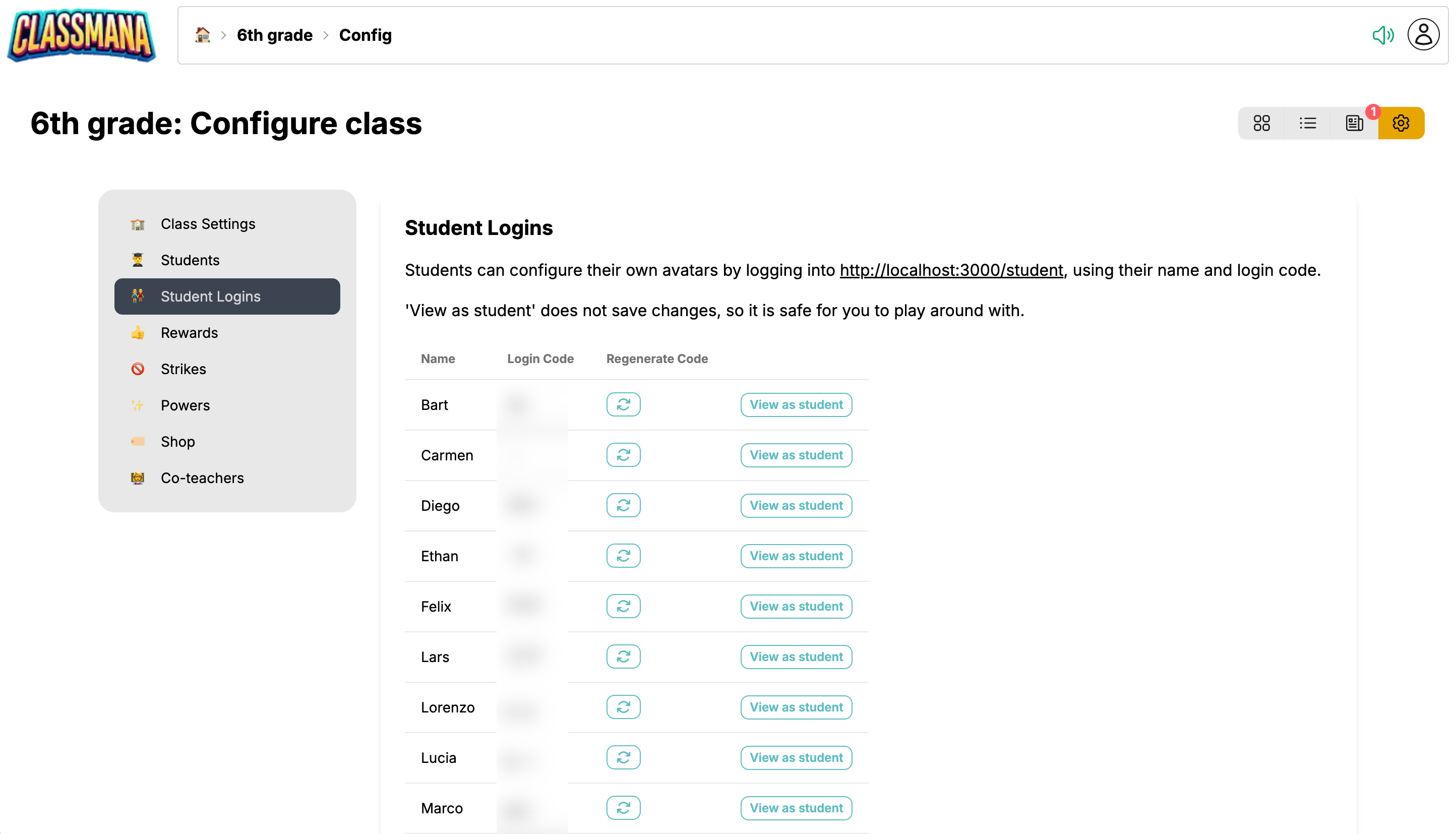
Cada estudiante tiene un código de inicio de sesión único:
- Ve a Configuración de Clase (ícono de engranaje)
- Haz clic en "Inicios de Sesión de Estudiantes" en el menú izquierdo
- Verás el Nombre y Código de Inicio de Sesión de cada estudiante
Vista Previa de la Experiencia del Estudiante
Usa el botón "Ver como Estudiante" junto a cualquier código de inicio de sesión para ver exactamente lo que ese estudiante ve. Esto te ayuda a entender la interfaz y practicar ayudar a los estudiantes. Los cambios hechos en modo vista previa no se guardan.
2. Distribuir Códigos a los Estudiantes
Comparte códigos con tus estudiantes junto con su nombre:
- Imprimir tarjetas individuales para cada estudiante
- Enviar códigos a través del sistema de mensajería de tu escuela
- Escribir códigos en planificadores/agendas
Los estudiantes usarán su nombre y código de inicio de sesión para acceder a su cuenta en la página de inicio de sesión de estudiantes.
Los códigos no distinguen entre mayúsculas y minúsculas, por lo que los estudiantes no necesitan preocuparse por las mayúsculas. Puedes regenerar un código en cualquier momento si un estudiante pierde el suyo.
Privacidad del Estudiante
ClassMana toma en serio la privacidad de los estudiantes:
- No se requieren direcciones de correo electrónico
- No hay contraseñas que recordar
- No se recopila información personal
- Los estudiantes inician sesión con códigos simples
- Los padres no necesitan crear cuentas
3. Permitir que los Estudiantes Creen Avatares
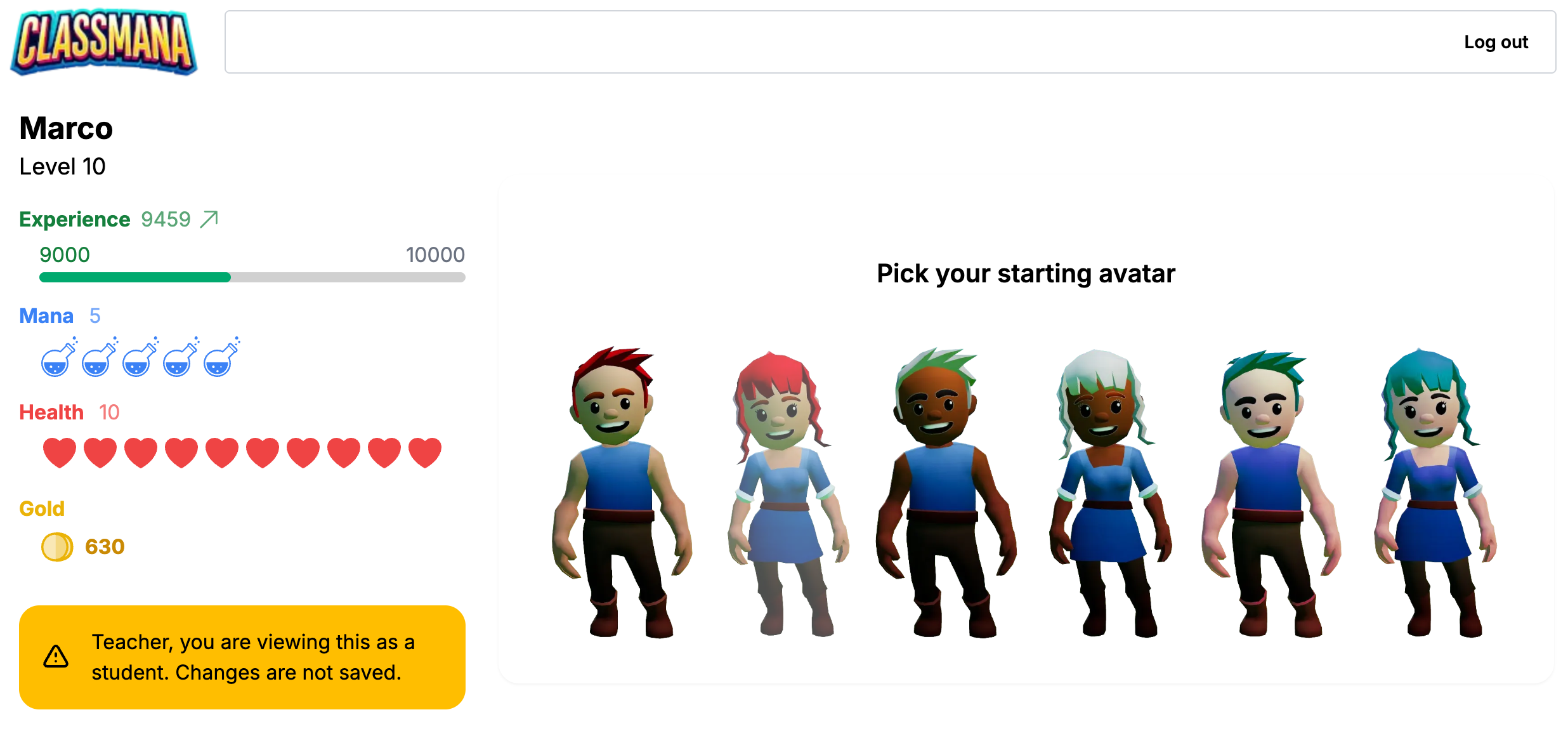
Cuando los estudiantes inician sesión por primera vez:
- Se les pedirá "¡Configura tu Avatar!"
- Personalizan su apariencia (género, tono de piel, cabello, características faciales)
- Después de guardar, la Etapa 2 se activa automáticamente para ese estudiante
Tiempo de Clase para Configuración
Permite 10-15 minutos de tiempo de clase para la configuración inicial del avatar. Los estudiantes se emocionan con la personalización, y es más fácil ayudar a todos a la vez.
Sistema de Avatar y Equipo
El sistema de progresión tiene 35 niveles, diseñado para un año escolar completo:
| Rango de Nivel | Desbloquea |
|---|---|
| 1-10 | Ropa básica, accesorios simples, estilos de cabello |
| 11-25 | Atuendos más geniales, mascotas y compañeros, armas y escudos |
| 26-35 | Equipo épico, artículos raros, alas, personalizaciones exclusivas |
Cómo funciona el equipo:
- El equipo se desbloquea automáticamente en ciertos niveles
- Los estudiantes no compran equipo con maná u oro
- Una vez desbloqueado, el equipo se puede equipar en cualquier momento
- Los estudiantes pueden mezclar y combinar artículos desbloqueados
Ritmo de progresión: Si los estudiantes suben de nivel una vez por semana, alcanzarán el nivel 35 al final de un año escolar de ~35 semanas.
4. El Panel de la Clase
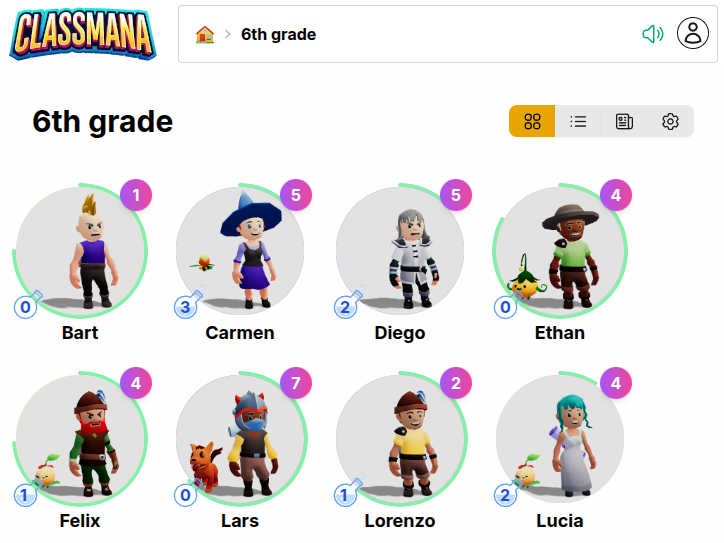
El panel de la clase muestra todos los avatares de estudiantes en una cuadrícula 3D:
- Los estudiantes pueden ver los personajes de sus compañeros de clase
- Haz clic en cualquier avatar para ver el perfil de ese estudiante
- Crea una representación visual de la comunidad de la clase
Configuración de Privacidad
Mostrar Compañeros de Clase a los Estudiantes
Por defecto, los estudiantes solo pueden ver su propio avatar cuando inician sesión. Puedes habilitar la visibilidad de los compañeros de clase si lo deseas.
En Configuración de Clase → Etapa 2: Cuentas de Estudiantes, encontrarás el interruptor "Mostrar Compañeros de Clase a los Estudiantes":
- 🔲 Desactivado (por defecto) - Los estudiantes solo ven su propio avatar; el botón de Compañeros de Clase está oculto
- ✅ Activado - Los estudiantes ven un botón "Compañeros de Clase" que abre una sección mostrando los avatares y estadísticas básicas de otros estudiantes
Cuándo Usar Esta Configuración
Mantén esta configuración desactivada si: - Los padres podrían ver la pantalla del estudiante y no quieres que vean información de otros niños - Tu escuela tiene políticas estrictas de privacidad sobre mostrar datos de estudiantes Actívala si: - Quieres que los estudiantes vean y celebren el progreso de sus compañeros de clase - Construir comunidad de clase a través de la visibilidad del avatar es un objetivo
Autoservicio del Estudiante
Poderes del Estudiante y Comprar Artículos
Cuando los estudiantes inician sesión, pueden usar poderes y comprar artículos de la tienda directamente desde su panel de avatar. Tú decides si pueden usar artículos instantáneamente o necesitan solicitar tu aprobación primero.
Su panel de estudiante muestra botones de Poderes y Tienda (si el oro está habilitado):
Los estudiantes pueden:
- Usar poderes con su maná ganado (instantáneo o solicitar aprobación)
- Comprar artículos de la tienda con oro (si el oro está habilitado, instantáneo o solicitar aprobación)
- Rastrear y cancelar solicitudes pendientes mientras esperan tu aprobación
Gestión Inteligente de Recursos
Cuando los estudiantes envían una solicitud, su maná u oro se reserva para que no puedan gastar de más mientras esperan tu aprobación.
Gestionar Solicitudes de Estudiantes
Cuando los estudiantes envían solicitudes, las verás inmediatamente en tu página de Actividad:
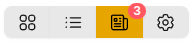
- El botón de Actividad muestra un contador de insignia (ej., "3" o "9+") para que siempre sepas cuántas solicitudes están esperando
- Una sección de solicitudes pendientes aparece en la parte superior con todas las solicitudes esperando tu respuesta
- Aprobar o rechazar con un clic cada solicitud
- El sistema valida que los estudiantes tengan suficiente maná/oro antes de permitirte aprobar
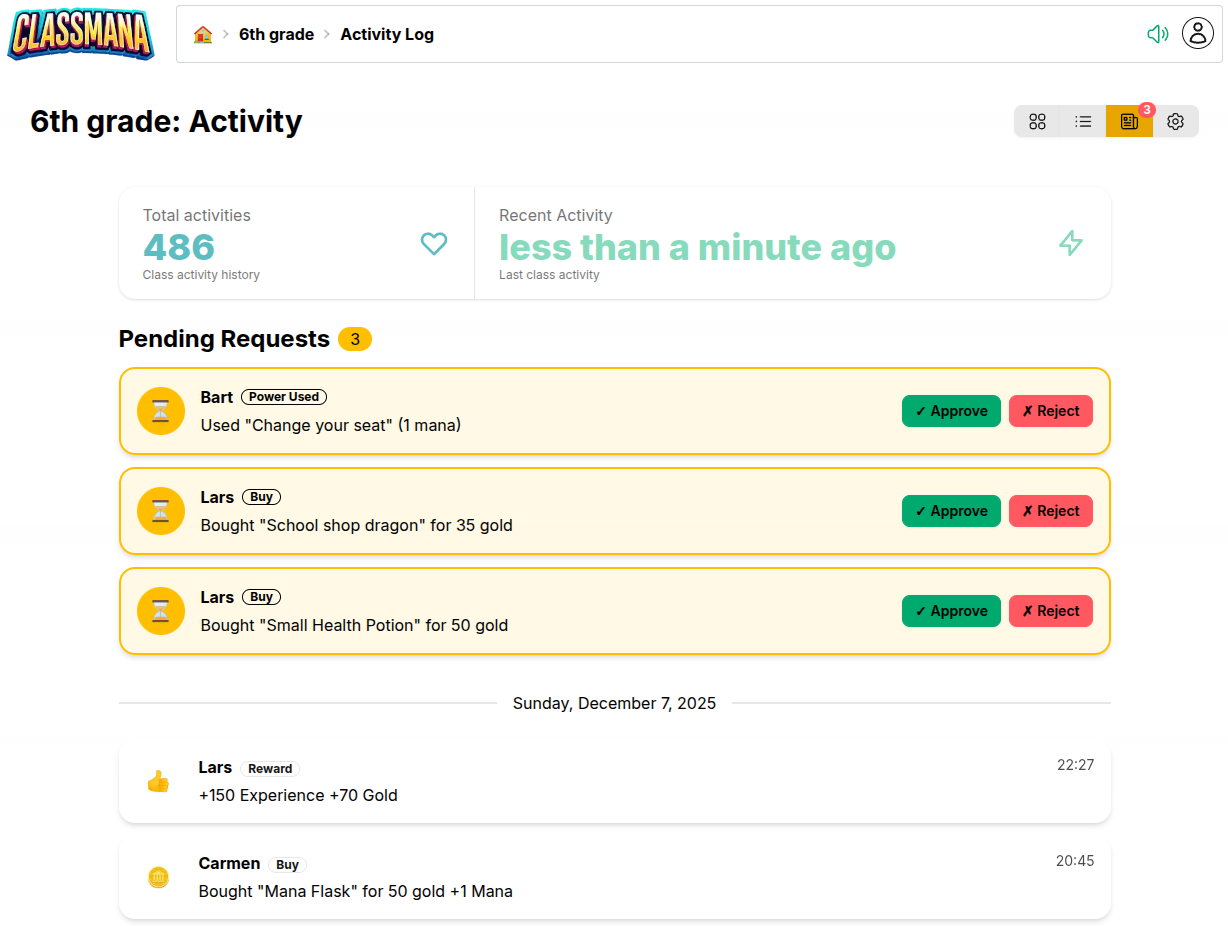
Todas las solicitudes se rastrean en el registro de actividad, para que puedas ver cuáles fueron aprobadas, rechazadas o completadas instantáneamente.
Configurar Requisitos de Aprobación
Tienes control completo sobre qué poderes y artículos de la tienda requieren tu aprobación. Configura cada uno individualmente según tu estilo de gestión del aula.
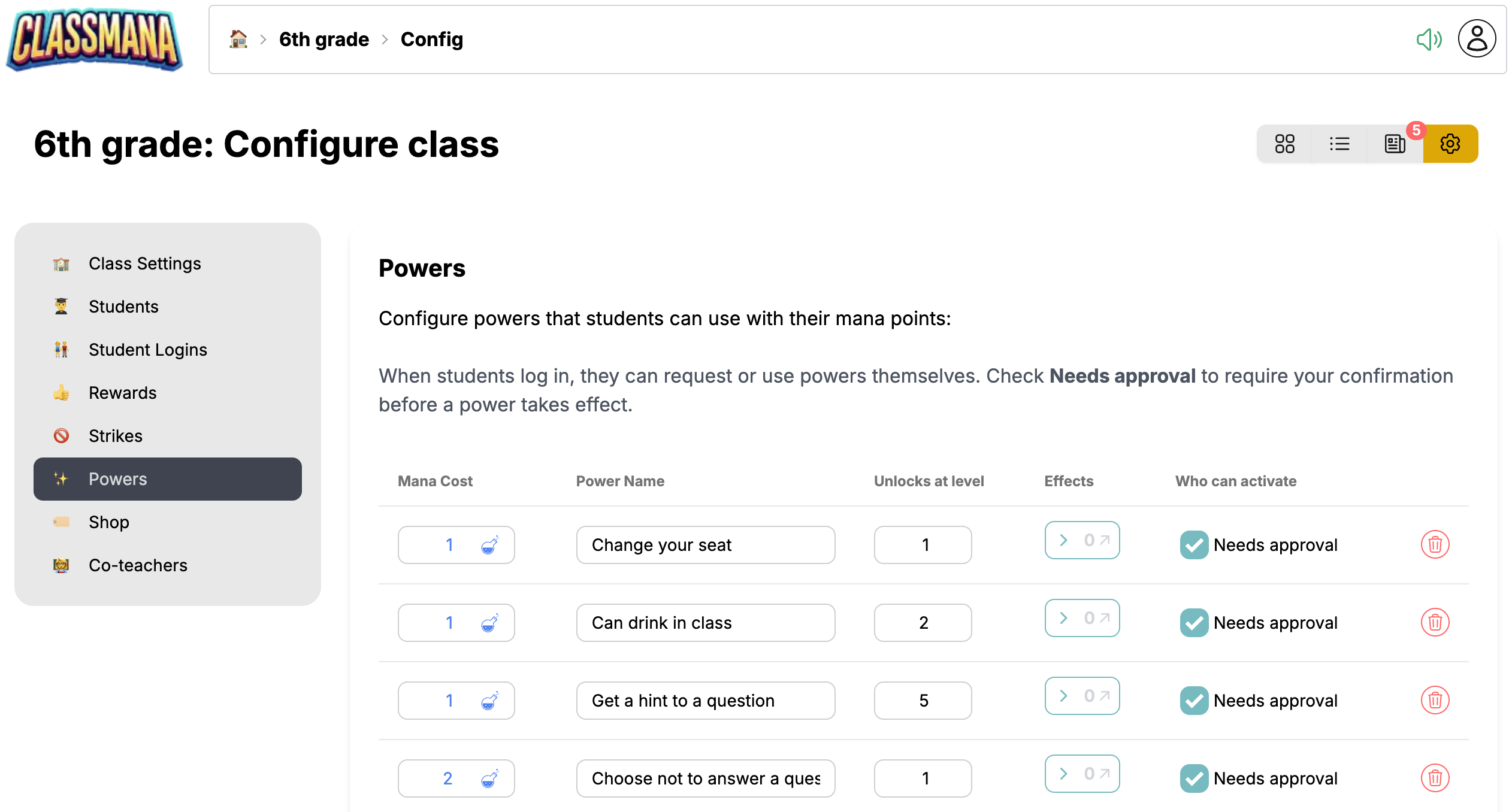
En Configuración de Clase → Poderes, encontrarás una casilla "Necesita aprobación" para cada poder. De manera similar, en Configuración de Clase → Tienda, cada artículo de la tienda tiene la misma opción.
- ✅ Marcado - Los estudiantes deben solicitar aprobación; tú revisas y apruebas/rechazas
- 🔲 Desmarcado - Los estudiantes pueden usar el poder o comprar el artículo instantáneamente
Enfoque Mixto
Puedes establecer requisitos de aprobación por poder y por artículo. Por ejemplo, "Escuchar música" podría ser instantáneo, mientras que "Pase de tarea" requiere tu aprobación.
Próximos Pasos
Una vez que la Etapa 2 funcione sin problemas, considera expandir:
- Etapa 3: Sistema de Salud - Agregar consecuencias por mal comportamiento con puntos de salud
- Etapa 4: Oro y Tienda - Crear una economía del aula con moneda de oro
Para más consejos sobre mantener a los estudiantes comprometidos:
- Mejores Prácticas - Estrategias para el compromiso a largo plazo durante todo el año