
Crear una Clase
Crear una clase desbloquea todas las funciones de gamificación de ClassMana. Actualmente gratis, pero requerirá una suscripción de pago en el futuro.
Lo que Necesitas
Lo que habilita crear una clase:
- Sistema de puntos de experiencia y niveles
- Maná y poderes
- Sistema de recompensas
- Personalización de avatar (Etapa 2)
- Salud y strikes (Etapa 3)
- Oro y tienda (Etapa 4)
- Seguimiento de actividades
Creando Tu Clase
Paso 1: Haz clic en "Crear Clase"
Desde tu panel de control, haz clic en la tarjeta grande "+" o en el botón "Crear Clase".
Paso 2: Ingresa el Nombre de la Clase
Aparecerá un diálogo pidiendo el nombre de tu clase.
Ejemplos:
- "Matemáticas Período 3"
- "Aula de 5to Grado"
- "Ciencias de la Sra. Smith"
Ingresa el nombre y haz clic en "Crear Clase".
Asistente de Configuración de Tres Pasos
Después de crear tu clase, pasarás por un asistente de configuración de 3 pasos para configurar estudiantes, recompensas y poderes.
Paso 1: Importar Estudiantes
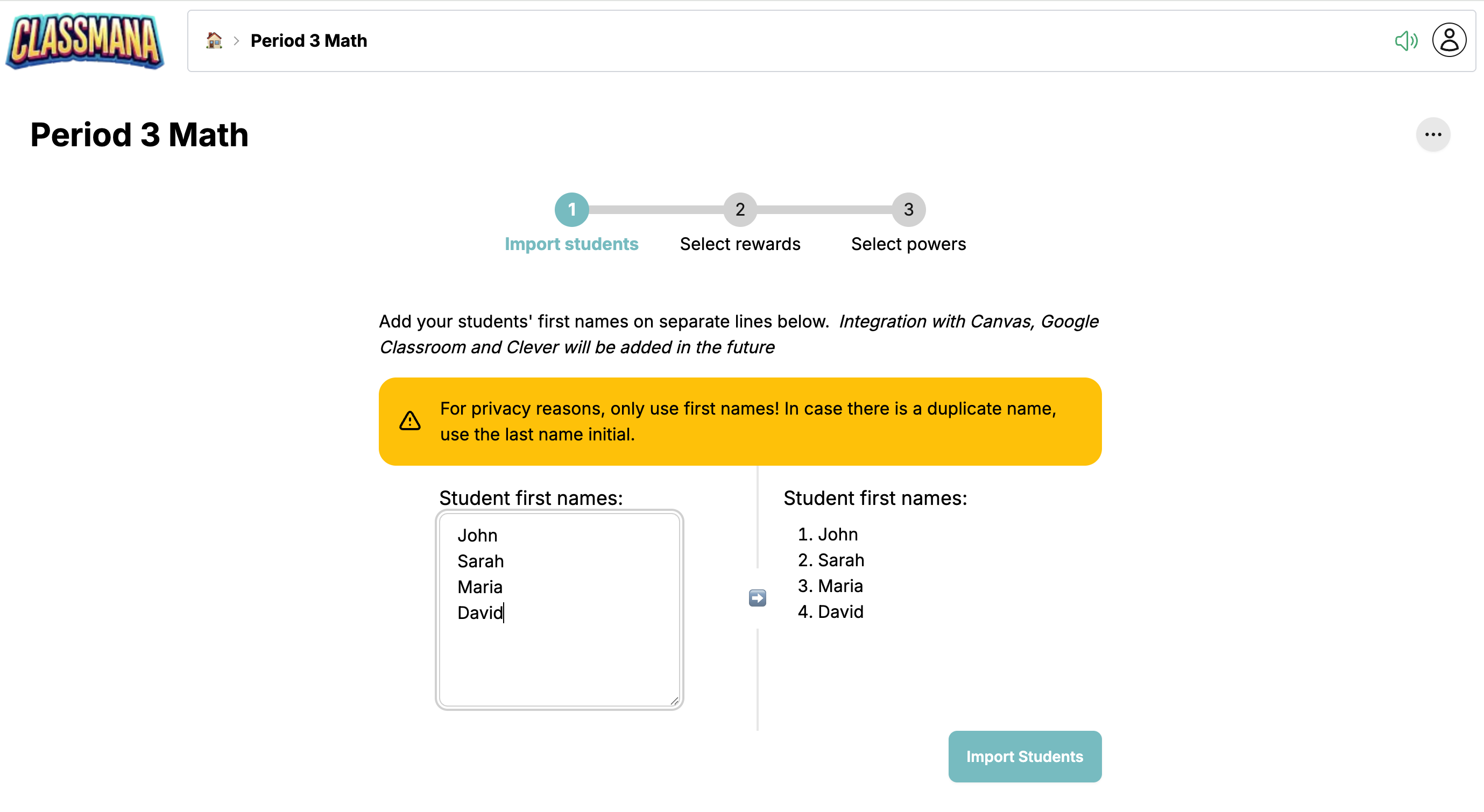
Agrega a tus estudiantes uno por línea.
Por razones de seguridad, usa solo sus nombres de pila. Cuando haya duplicados, usa nombres de pila con iniciales del apellido (ej., "Juan D.", "Juan S.").
Importación Rápida
¡Copiar/pegar desde una hoja de cálculo funciona genial! También puedes editar nombres más tarde en Configuración de Clase.
Haz clic en "Importar Estudiantes" cuando termines (o salta para agregar estudiantes después).
Paso 2: Configurar Recompensas
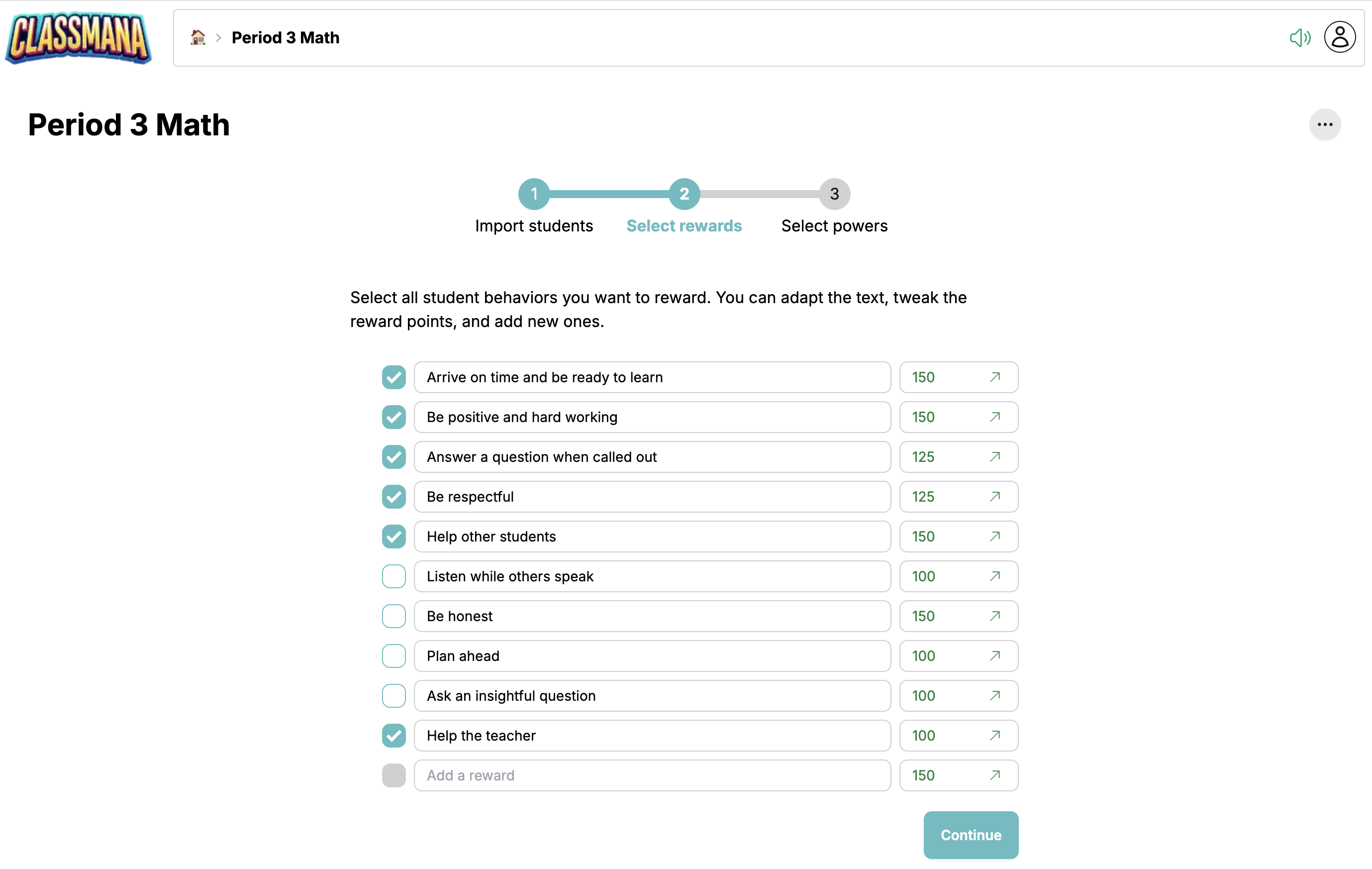
Selecciona de las recompensas sugeridas o crea tus propias recompensas personalizadas.
Cada recompensa puede dar Experiencia - La moneda principal para subir de nivel
Selecciona las recompensas que quieres usar, personaliza los valores de puntos si es necesario, agrega las tuyas propias, luego haz clic en "Continuar".
Personaliza en Cualquier Momento
No te preocupes por hacer las recompensas perfectas ahora. Puedes agregar, editar o eliminar recompensas en cualquier momento desde Configuración de Clase.
Paso 3: Configurar Poderes
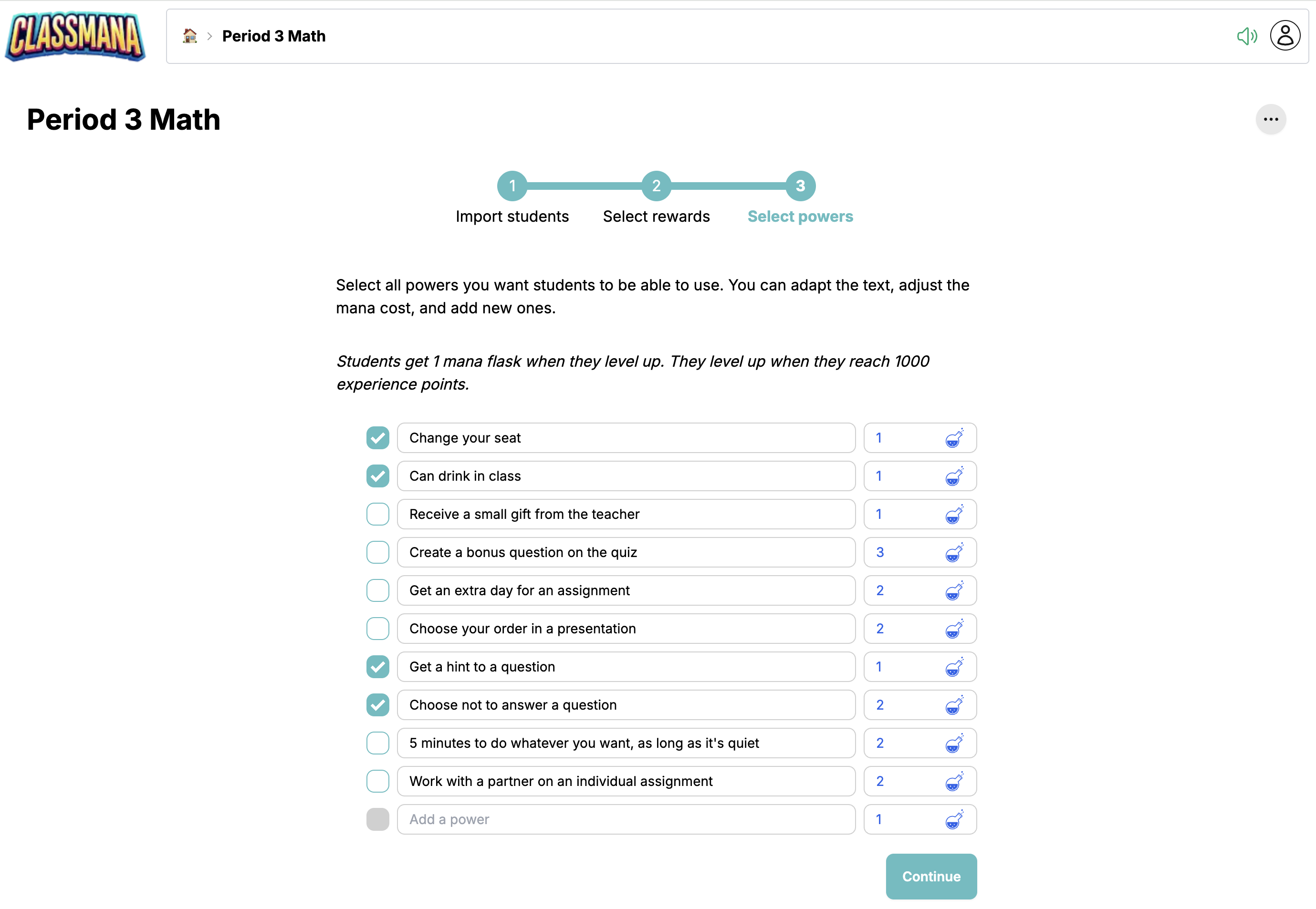
Selecciona de los poderes sugeridos o crea tus propios poderes personalizados.
Los poderes son beneficios especiales que los estudiantes pueden "comprar" usando su maná:
- Elige qué poderes habilitar
- Establece el costo de maná para cada poder (1-5 maná)
- Personaliza los nombres de los poderes para que coincidan con tu aula
Haz clic en los poderes que quieres habilitar, luego haz clic en "Finalizar Configuración".
¡Ya Terminaste!
Tu panel de control de clase ahora mostrará a tus estudiantes (si agregaste alguno) y estás listo para comenzar a dar recompensas.
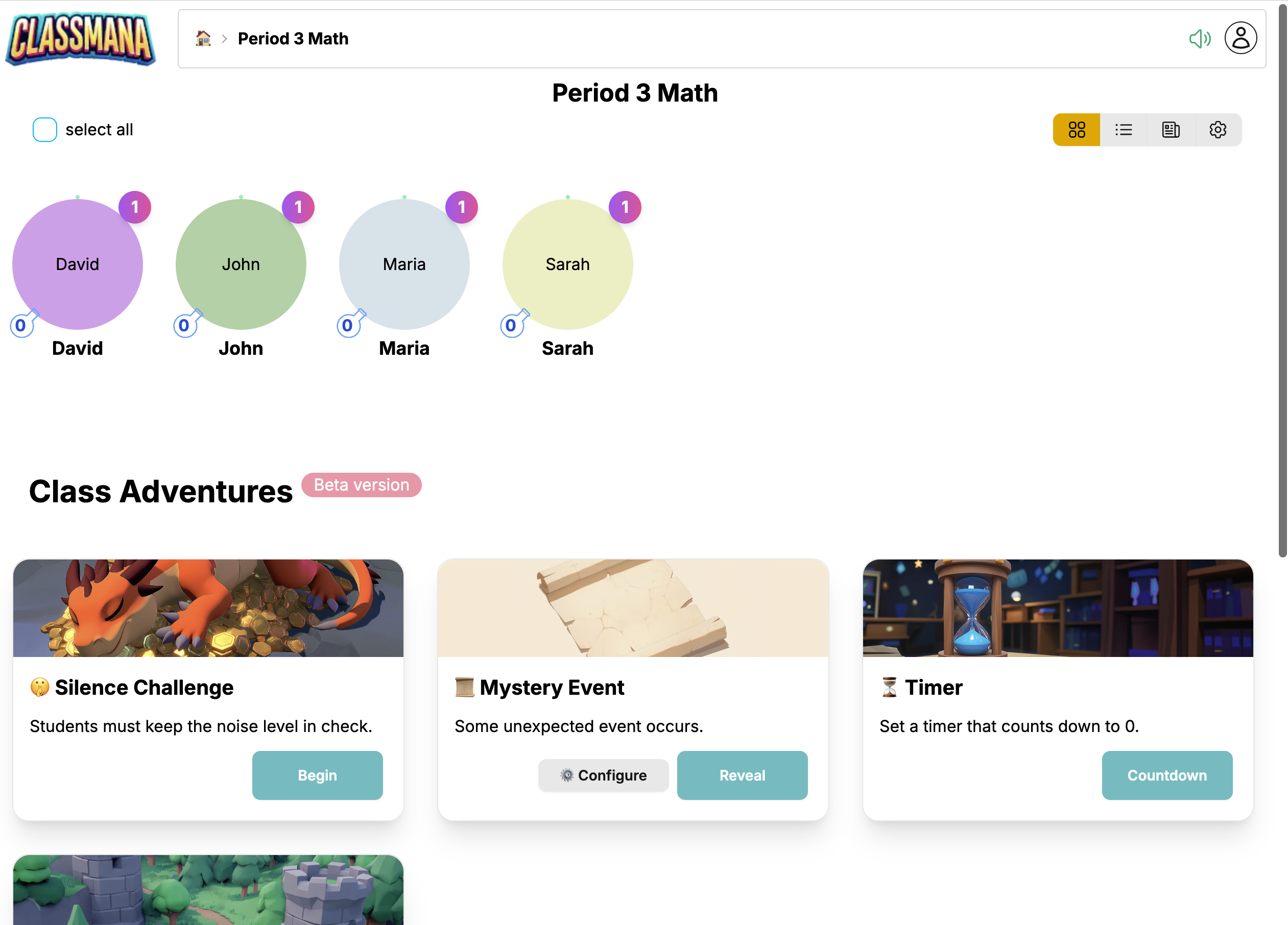
Próximos Pasos Después de la Configuración
Da Tus Primeras Recompensas
Haz clic en un estudiante y selecciona una recompensa para darle puntos de experiencia. Ve Dar Recompensas para instrucciones detalladas.
Explora el Panel de Control
Aprende cómo navegar y usar todas las funciones del panel de control en la guía del Panel de Control de Clase.
Configurar Ajustes de Clase
Haz clic en el ícono de engranaje en la navegación del panel de control para acceder a los ajustes:
- Clase - Editar nombre, horario semanal de maná, activar/desactivar funciones
- Estudiantes - Agregar, editar o eliminar estudiantes
- Recompensas - Personalizar tu lista de recompensas
- Poderes - Habilitar/deshabilitar y personalizar poderes
- Co-Profesores - Invitar a otros profesores para ayudar a gestionar
Invitar Co-Profesores
¿Quieres que otro profesor ayude a gestionar tu clase?
- Ve a Configuración → Co-Profesores
- Ingresa la dirección de email del profesor
- Recibirán una invitación para unirse
Permisos de co-profesor:
- ✅ Dar recompensas y usar poderes
- ✅ Gestionar estudiantes y ver actividad
- ❌ No puede cambiar configuración de clase
- ❌ No puede eliminar la clase
Gestionar Múltiples Clases
Puedes crear múltiples clases. Cada clase es completamente independiente:
- Los estudiantes no pueden ver otras clases
- Los ajustes son separados por clase
- Los registros de actividad son separados
Para cambiar entre clases:
- Haz clic en el ícono de inicio para volver a tu panel de control principal
- Haz clic en la clase que quieres gestionar
Información de Precios
Estado Actual: GRATIS
Class Adventure es actualmente gratis durante la beta. En el futuro, requerirá una suscripción de pago. Ve Precios para detalles.
Lo que es gratis ahora:
- Crear clases ilimitadas
- Agregar estudiantes ilimitados
- Acceso a todas las etapas y funciones
- Soporte completo
Preguntas Comunes
¿Puedo editar el nombre de la clase después?
¡Sí! Ve a Configuración → Clase y cambia el nombre en cualquier momento.
¿Puedo agregar estudiantes después de la configuración?
¡Sí! Ve a Configuración → Estudiantes y haz clic en "Agregar Estudiante".
¿Puedo saltar el asistente de configuración?
¡Sí! Puedes saltar agregar estudiantes, recompensas o poderes durante la configuración y agregarlos después en Configuración.
¿Qué pasa si cometo un error?
Todo se puede editar después. No te preocupes por hacerlo perfecto durante la configuración.
¿Puedo eliminar una clase?
Sí, en Configuración → Clase → Eliminar Clase. ¡Esto no se puede deshacer!
¿Puedo importar configuraciones de una clase a otra?
Actualmente no, pero es una función planeada para el futuro.
Próximos Pasos
Ahora que tu clase está creada:
- Explora el Panel de Control - Aprende cómo navegar y gestionar tu clase
- Etapa 1: Recompensas y Poderes - Comienza a usar el sistema de gamificación
- Mejores Prácticas - Consejos para mantener a los estudiantes comprometidos