
Uso de Poderes para Estudiantes
Los poderes son ventajas o privilegios especiales que los estudiantes pueden "lanzar" gastando sus puntos de maná. Como profesor, puedes ayudar a los estudiantes a usar sus poderes cuando los soliciten. Esta guía te explica las diferentes formas de lanzar poderes de manera eficiente.
Acceder al Panel de Poderes
Desde el Panel de la Clase
- Navega al panel de tu clase
- Encuentra al estudiante que quiere usar un poder
- Haz clic en la tarjeta o avatar del estudiante
- Haz clic en el botón "Usar Poder"
Lanzando un poder para un solo estudiante desde el panel de la clase.
Lanzar un Solo Poder
La forma más rápida de lanzar un poder es haciendo clic directamente en él. Cuando se abra el panel de poderes, verás:
- Maná Disponible - El saldo actual de maná del estudiante
- Lista de Poderes - Todos los poderes configurados para tu clase
Cada poder muestra:
- Nombre - El título del poder
- Descripción - Lo que hace el poder
- Costo de Maná - Cuánto maná cuesta lanzarlo
- Estado - Si el estudiante tiene suficiente maná
Simplemente haz clic en un poder para lanzarlo inmediatamente.
Después de hacer clic, verás un mensaje de confirmación mostrando que el poder fue lanzado. El saldo de maná del estudiante se actualiza instantáneamente.
Consejo Rápido
Los poderes se lanzan inmediatamente al hacer clic. No hay diálogo de confirmación, por lo que puedes lanzar rápidamente múltiples poderes en sucesión si es necesario.
Entender los Costos de Maná
Cada poder tiene un costo de maná que se deduce del saldo del estudiante cuando se lanza:
- Los estudiantes ganan 1 maná cada vez que suben de nivel
- El saldo de maná se muestra en la parte superior del panel de poderes
- Los poderes están deshabilitados si el estudiante no tiene suficiente maná
Maná Insuficiente
Si un estudiante no tiene suficiente maná para un poder, aparecerá atenuado y no se podrá hacer clic. El estudiante necesita ganar más experiencia y subir de nivel para obtener puntos de maná adicionales.
Usar el Modo Multiselección
Para situaciones donde un estudiante quiere usar múltiples poderes a la vez, usa el Modo Multiselección:
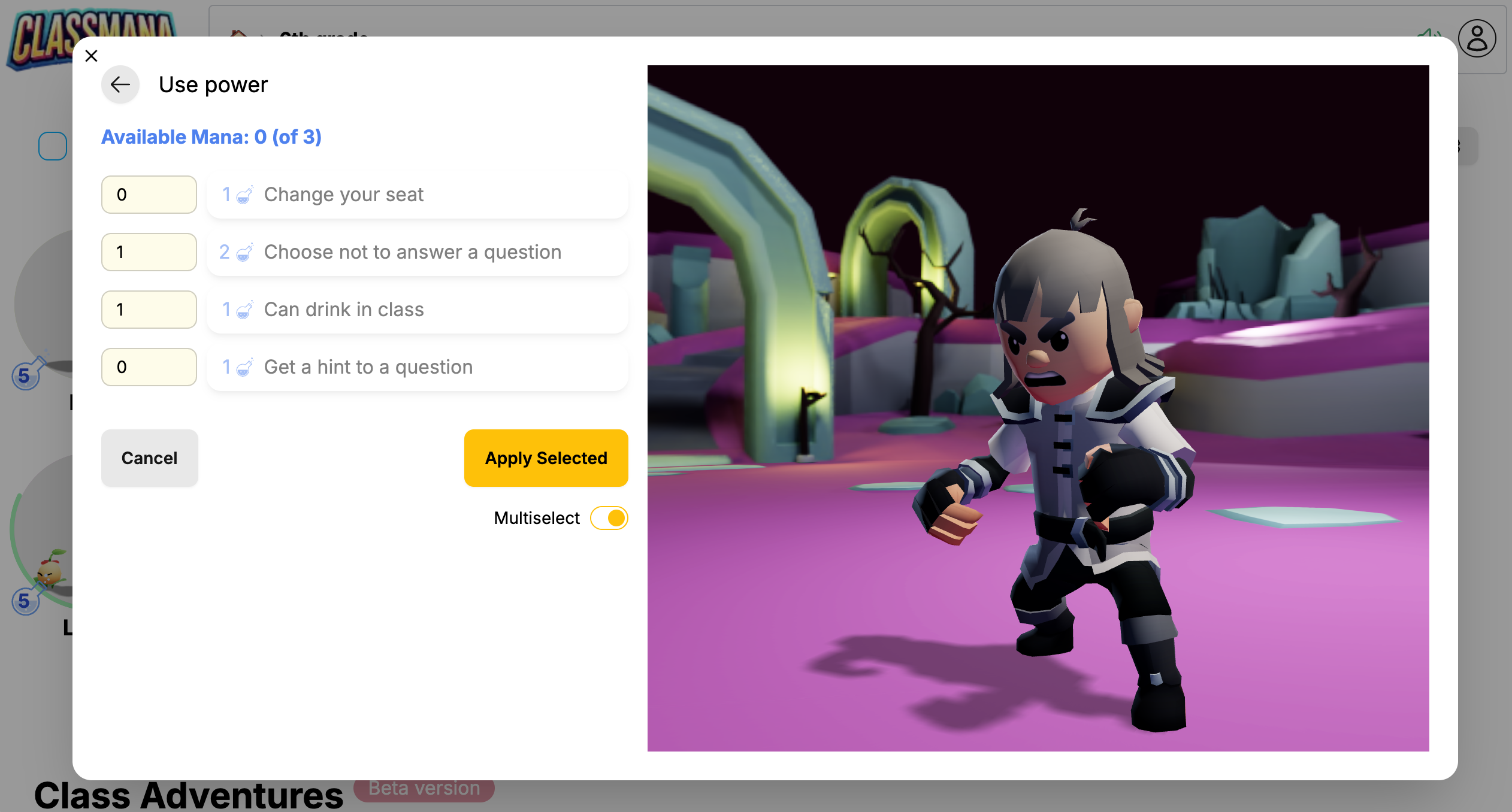
Paso 1: Habilitar el Modo Multiselección
Activa el interruptor Multiselección en la parte inferior del panel de poderes.
Paso 2: Seleccionar Cantidades de Poderes
En el modo multiselección, cada poder muestra un campo de entrada numérica:
- Haz clic en un poder para incrementar su cantidad en 1
- O escribe un número específico en el campo de entrada
- Establece cantidades para múltiples poderes diferentes
Mientras seleccionas poderes, el contador de maná disponible se actualiza para mostrar:
- Maná Disponible - Maná restante después de los poderes seleccionados
- Maná Total - Saldo completo de maná del estudiante
Ejemplo: Maná disponible: 3 (de 8) - significa que 5 maná está asignado a poderes seleccionados, dejando 3 disponibles.
Paso 3: Aplicar Todos los Poderes Seleccionados
Haz clic en el botón "Aplicar Seleccionados" para lanzar todos los poderes con cantidades mayores a 0. Cada poder se lanza el número especificado de veces.
Ejemplo de caso de uso: Un estudiante quiere usar "Pase de Tarea" dos veces y "Elegir Asiento" una vez. Establece "Pase de Tarea" en 2 y "Elegir Asiento" en 1, luego aplica todo de una vez.
Maná Insuficiente
El botón "Aplicar Seleccionados" está deshabilitado si el costo total de maná excede el maná disponible del estudiante. Reduce las cantidades o deselecciona algunos poderes para continuar.
Seguimiento de Poderes
Todos los poderes lanzados se registran en el historial de actividad del estudiante. Puedes revisar qué poderes se han usado y cuándo, ayudándote a recordar qué privilegios honrar.
Preguntas Frecuentes
¿Puedo deshacer un poder lanzado?
Los poderes no se pueden deshacer automáticamente. Si un poder fue lanzado por error, puedes ajustar manualmente el saldo de maná del estudiante modificando sus puntos de maná.
¿Qué pasa si un estudiante olvida que usó un poder?
Revisa el registro de actividad del estudiante para ver su historial completo de uso de poderes, incluyendo marcas de tiempo y descripciones.
¿Pueden los estudiantes lanzar poderes por sí mismos?
Si los estudiantes tienen cuentas y habilitas la configuración, pueden solicitar lanzar poderes por sí mismos. Recibirás una notificación y podrás aprobar o denegar la solicitud. De lo contrario, los poderes son gestionados por el profesor como se muestra en esta guía.