
Desafío del Silencio
El Desafío del Silencio es una herramienta de monitoreo de ruido con temática de dragón que te ayuda a mantener un ambiente silencioso en el aula de manera divertida y atractiva. Cuando los estudiantes se mantienen callados, el dragón duerme pacíficamente. ¡Cuando el ruido excede tu umbral, el dragón se despierta!
Hay dos versiones de esta herramienta:
- Herramienta Gratuita para Maestros - Disponible para todos los maestros para monitoreo básico de ruido
- Aventuras de Clase - Se conecta a tu sistema de aula para recompensar/penalizar estudiantes
Accediendo al Desafío del Silencio
Versión de Herramienta Gratuita para Maestros
Navega a la herramienta Desafío del Silencio desde:
- 🏠 Panel de Control → Herramientas del Maestro → Desafío del Silencio
Aventuras de Clase
Para acceder a la versión integrada al aula:
- Ve al panel de control de tu clase
- Encuentra la sección Aventuras de Clase (marcada como Beta)
- Haz clic en Desafío del Silencio
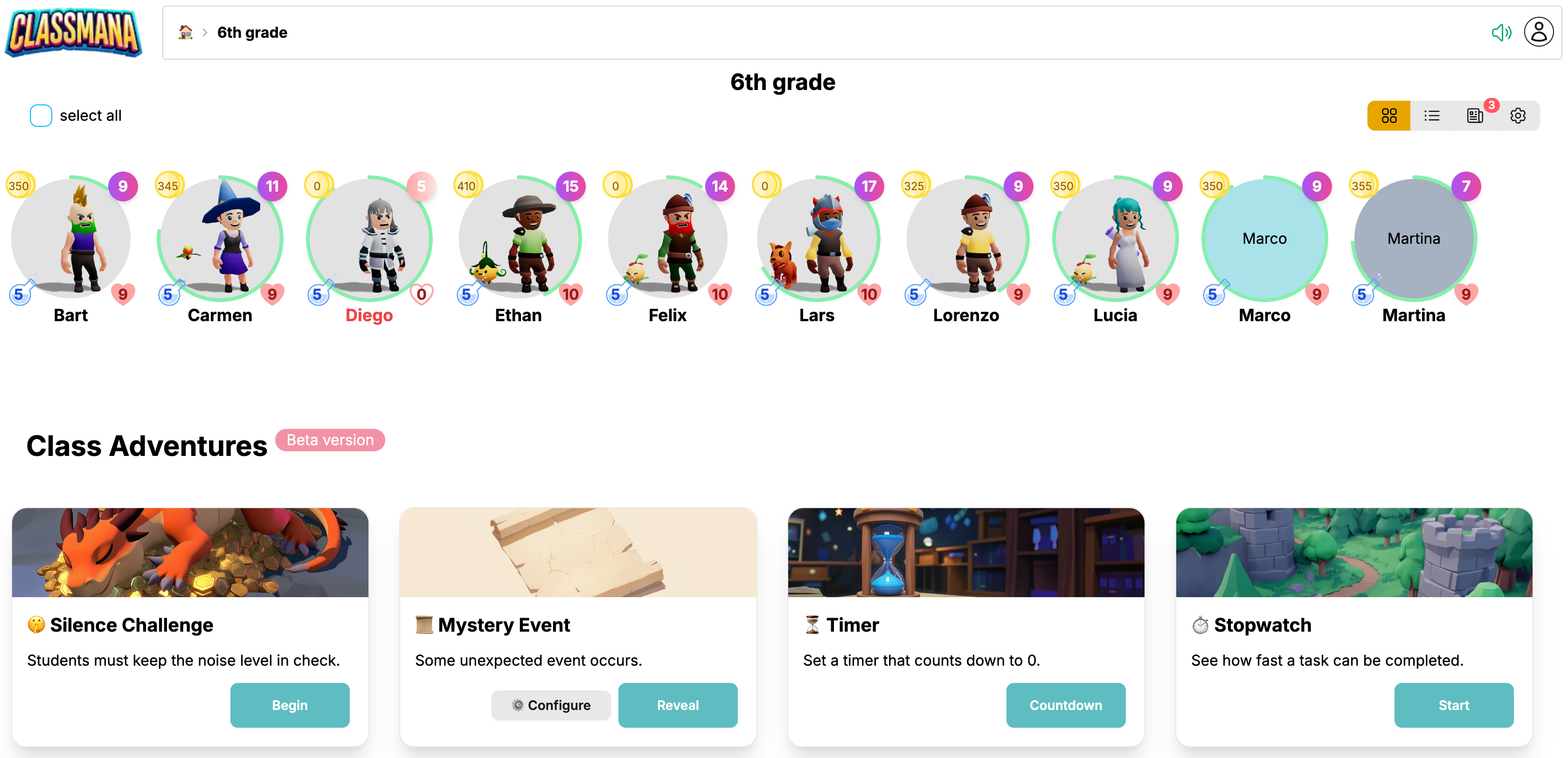
Esta versión incluye todas las características de abajo MÁS la capacidad de recompensar a los estudiantes con experiencia, maná y oro, o deducir puntos de salud.
Permitir Acceso al Micrófono
Cuando abras por primera vez el Desafío del Silencio, tu navegador pedirá permiso para acceder a tu micrófono. Cuando se te solicite, haz clic en Permitir para habilitar la detección de sonido.
Paso 1: Configurar Ajustes de Ruido
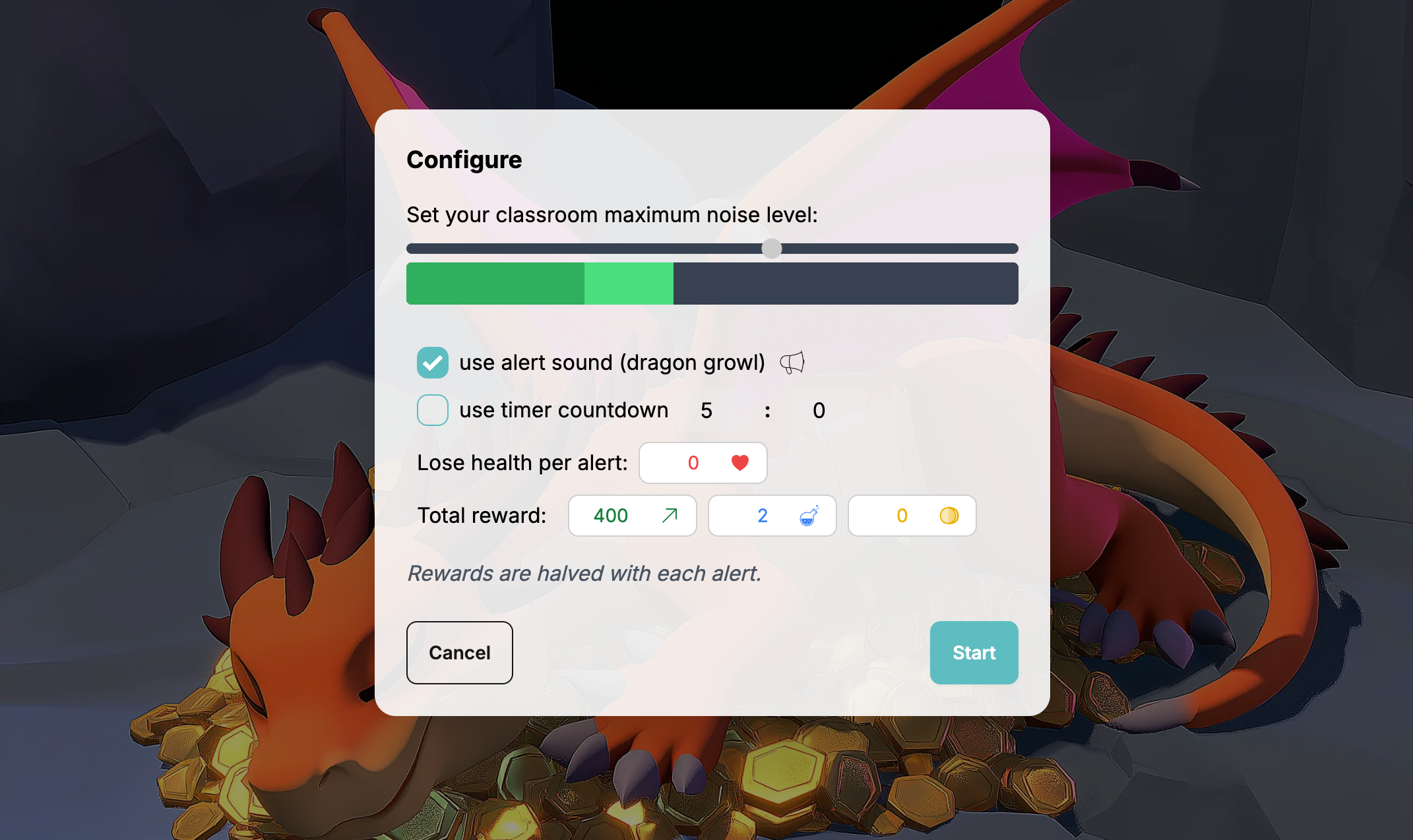
Cuando abras por primera vez el Desafío del Silencio, verás un diálogo de configuración:
1 Ajustar el Umbral de Ruido
Usa el deslizador para establecer tu nivel de ruido aceptable. El ruido actual se indica con una barra instantánea más clara, y una barra más oscura que se mueve más lentamente. La barra oscura es lo que el dragón usa para decidir cuándo despertarse.
2 Habilitar Alertas de Sonido (opcional)
Marca "Usar sonido de alerta" para que el dragón rugja cuando se despierte. Si está deshabilitado, solo la animación y el conteo de alertas indicarán eventos de ruido.
3 Establecer un Temporizador (opcional)
Marca "Usar temporizador" para establecer una cuenta regresiva. Puedes ingresar minutos y segundos.
Deja sin marcar para duración ilimitada.
Aventuras de Clase
Opciones Adicionales de Aventuras de Clase
4 Perder Salud por Alerta
Establece cuánta salud pierden los estudiantes cada vez que el dragón se despierta. Se admiten fracciones como 0.5. Establece en 0 para no tener penalización de salud.
Por cada alerta, se deduce salud. Cuando el desafío termina, la salud total se redondea al número entero más cercano.
5 Recompensas de Experiencia, Maná y Oro
Establece las recompensas base que los estudiantes pueden ganar por completar el desafío. Establece en 0 para no tener recompensa.
Con cada alerta del dragón, las recompensas se reducen a la mitad (decaimiento exponencial).
Tus Configuraciones se Guardan
ClassMana guarda automáticamente tus configuraciones. La próxima vez que inicies un Desafío del Silencio en el mismo dispositivo, tus configuraciones anteriores estarán pre-llenadas.
Haz clic en Iniciar para comenzar el desafío
Paso 2: Monitorear el Ruido del Aula
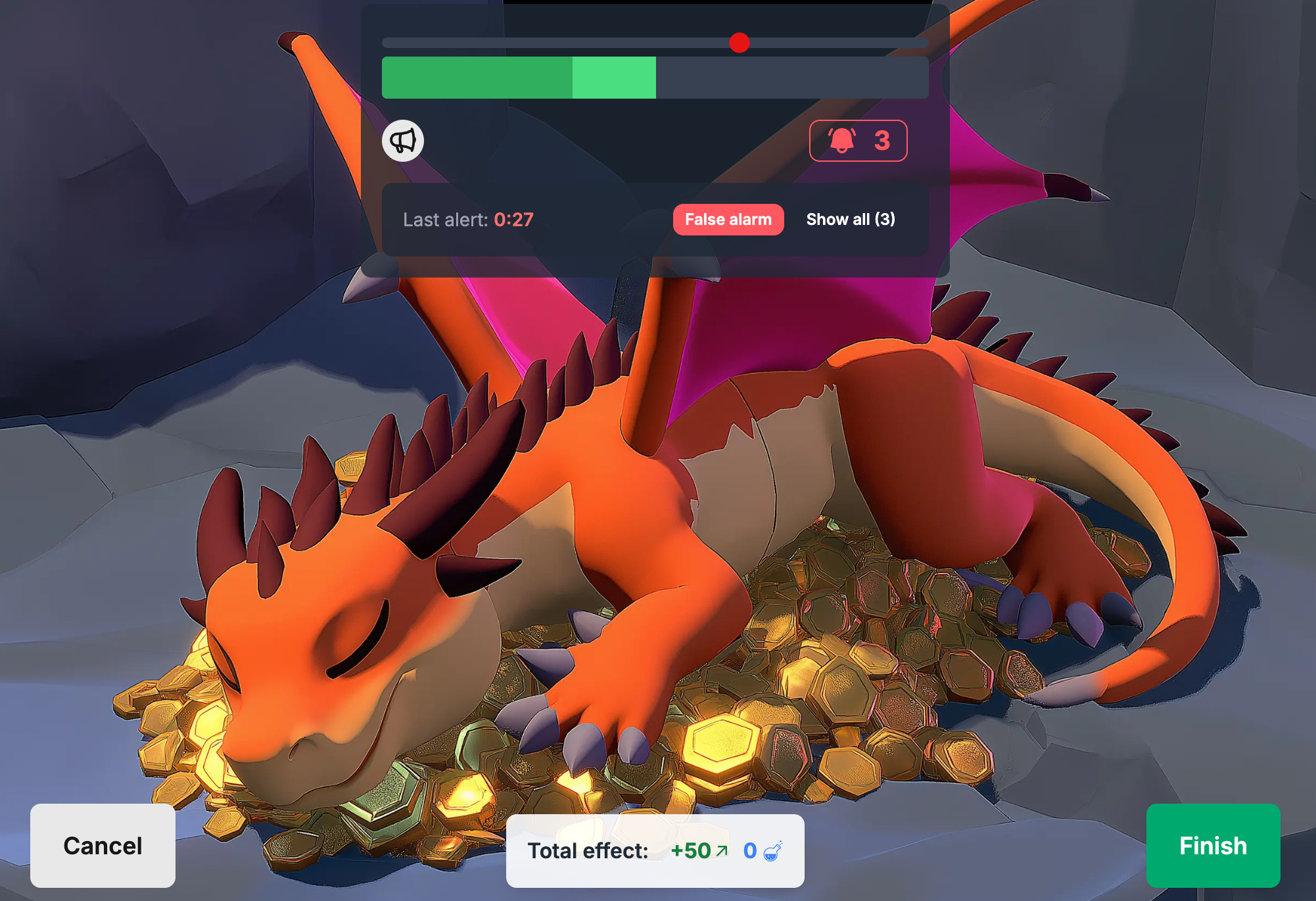
Una vez iniciado, verás la pantalla principal de monitoreo:
Elementos clave:
- Animación del Dragón - Duerme cuando está silencioso, se despierta cuando hay ruido
- Barra de Volumen - Niveles de ruido en tiempo real y suavizados
- Deslizador de Umbral - Ajusta la sensibilidad sobre la marcha
- Conteo de Alertas (ícono de campana con número) - Muestra cuántas veces se despertó el dragón. Haz clic para pausar temporalmente tanto el temporizador como el seguimiento de ruido.
- Temporizador (si está habilitado) - Pantalla de cuenta regresiva. Puede pausarse/reanudarse.
Registro de Alertas
- Se agrega una entrada cada vez que el dragón se despierta, con una marca de tiempo
- Haz clic en el Botón de Falsa Alarma si el dragón se despierta incorrectamente (estornudo, libro caído, anuncio)
Aventuras de Clase
En la versión de Aventuras de Clase, las recompensas totales y penalizaciones de salud se muestran en la parte inferior.
Paso 3: Terminar el Desafío
Haz clic en Finalizar cuando hayas terminado. En la versión gratuita, esto simplemente termina la sesión.
Aventuras de Clase
En la versión de Aventuras de Clase, verás un diálogo de confirmación mostrando los efectos finales que se aplicarán a los estudiantes basados en el rendimiento.
Los estudiantes que estén ausentes o caídos no recibirán ningún efecto.
Entendiendo el Decaimiento de Recompensas
La mecánica clave es el decaimiento exponencial de recompensas:
- 0 alertas: Los estudiantes obtienen 100% de las recompensas
- 1 alerta: Las recompensas se reducen a la mitad (50%)
- 2 alertas: Las recompensas se reducen a la mitad otra vez (25%)
- 3 alertas: Bajan a 12.5%
- 4+ alertas: Continúa reduciéndose a la mitad
Ejemplo: Si estableces una recompensa de 400 experiencia:
- Ejecución perfecta (0 alertas) = 400 experiencia
- 1 alerta = 200 experiencia
- 2 alertas = 100 experiencia
- 3 alertas = 50 experiencia
Las penalizaciones de salud NO se ven afectadas por el decaimiento - se multiplican con las alertas:
- 0.5 salud por alerta × 3 alertas = 1.5 salud perdida. Redondeado hacia arriba son 2 puntos de salud perdidos.
Casos de Uso Comunes
Tiempo de Trabajo Independiente
Establece un temporizador de 20 minutos para lectura silenciosa o tomar exámenes. Los estudiantes pueden ver cuándo el dragón se despierta y autorregular su nivel de ruido.
Reinicio Post-Recreo
Usa un desafío de 5 minutos para hacer la transición del juego de alta energía de vuelta al enfoque del aula.
Atención Plena Matutina
Comienza el día con una sesión de escritura silenciosa de 10 minutos usando el Desafío del Silencio como un recordatorio gentil.
Monitoreo de Transiciones
Desafía a los estudiantes a completar transiciones (empacar, moverse a grupos) en completo silencio.
Solución de Problemas: Permitir Acceso al Micrófono
Para usar el Desafío del Silencio con detección de sonido, ClassMana necesita permiso para acceder a tu micrófono. Aquí te mostramos cómo habilitarlo en diferentes navegadores:
Google Chrome
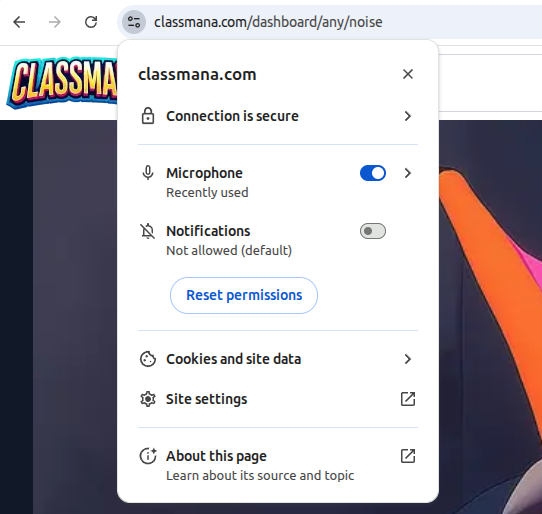
- Haz clic en el ícono de candado o ícono de cámara en la barra de direcciones (a la izquierda de la URL)
- Encuentra Micrófono en la lista de permisos
- Selecciona Permitir del menú desplegable
- Actualiza la página
Método alternativo:
- Ve a Configuración → Privacidad y seguridad → Configuración del sitio → Micrófono
- Encuentra ClassMana en la lista y configúralo en Permitir
Mozilla Firefox
- Haz clic en el ícono de candado en la barra de direcciones
- Haz clic en la flecha junto a Conexión segura
- Haz clic en Más información
- Ve a la pestaña Permisos
- Encuentra Usar el Micrófono y desmarca Usar Predeterminado
- Selecciona Permitir
- Actualiza la página
Método alternativo:
- Ve a Configuración → Privacidad y Seguridad → Permisos → Micrófono → Configuración
- Encuentra ClassMana y cambia el estado a Permitir
Microsoft Edge
- Haz clic en el ícono de candado en la barra de direcciones
- Encuentra Micrófono en la lista de permisos
- Selecciona Permitir del menú desplegable
- Actualiza la página
Método alternativo:
- Ve a Configuración → Cookies y permisos del sitio → Micrófono
- Encuentra ClassMana y configúralo en Permitir
Safari (macOS)
- Ve al menú Safari → Configuración (o Preferencias)
- Haz clic en la pestaña Sitios web
- Selecciona Micrófono de la barra lateral izquierda
- Encuentra ClassMana en la lista y configúralo en Permitir
- Actualiza la página
Permisos a nivel del sistema:
- macOS también puede requerir acceso al micrófono a nivel del sistema
- Ve a Configuración del Sistema → Privacidad y Seguridad → Micrófono
- Asegúrate de que el navegador (Safari, Chrome, etc.) esté marcado
Problemas Comunes
Mensaje "Micrófono bloqueado":
- Es posible que hayas denegado previamente el acceso al micrófono
- Sigue los pasos anteriores para cambiar el permiso a "Permitir"
Sin detección de sonido:
- Prueba tu micrófono en otra aplicación
- Verifica si tu micrófono está silenciado en la configuración del sistema
- Intenta seleccionar un dispositivo de entrada de micrófono diferente
El popup de permisos no aparece:
- Limpia la caché y cookies de tu navegador para ClassMana
- Intenta abrir el sitio en una ventana de incógnito/privada
- Verifica si tu navegador tiene acceso al micrófono en la configuración de tu sistema
Consejos de Maestros
“"Lo uso justo después del almuerzo todos los días. Se ha convertido en nuestro ritual para volver al modo de aprendizaje."
“"El decaimiento exponencial es genial. Los estudiantes se dieron cuenta rápidamente de que un desliz significa la mitad de sus puntos, así que se ayudan mutuamente a mantenerse callados."
“"Lo combino con tiempo de lectura. Los estudiantes saben que mientras más silenciosos estén, más puntos de lectura pueden ganar."