
Evento Misterioso
Los Eventos Misteriosos son actividades divertidas y rápidas para mantener a tu clase comprometida. Úsalos para comenzar tu clase con emoción, como recompensa, o como descanso mental. Cada evento toma de 1 a 5 minutos y añade un elemento de sorpresa a tu rutina de aula.
Accediendo a los Eventos Misteriosos
Herramientas Instantáneas para Profesores
Navega a Eventos Misteriosos desde:
- 🏠 Panel de Control → Herramientas para Profesores → Evento Misterioso
Esta versión funciona sin configurar una clase. Perfecta para probarla o cuando solo necesitas una actividad rápida.
Aventuras de Clase
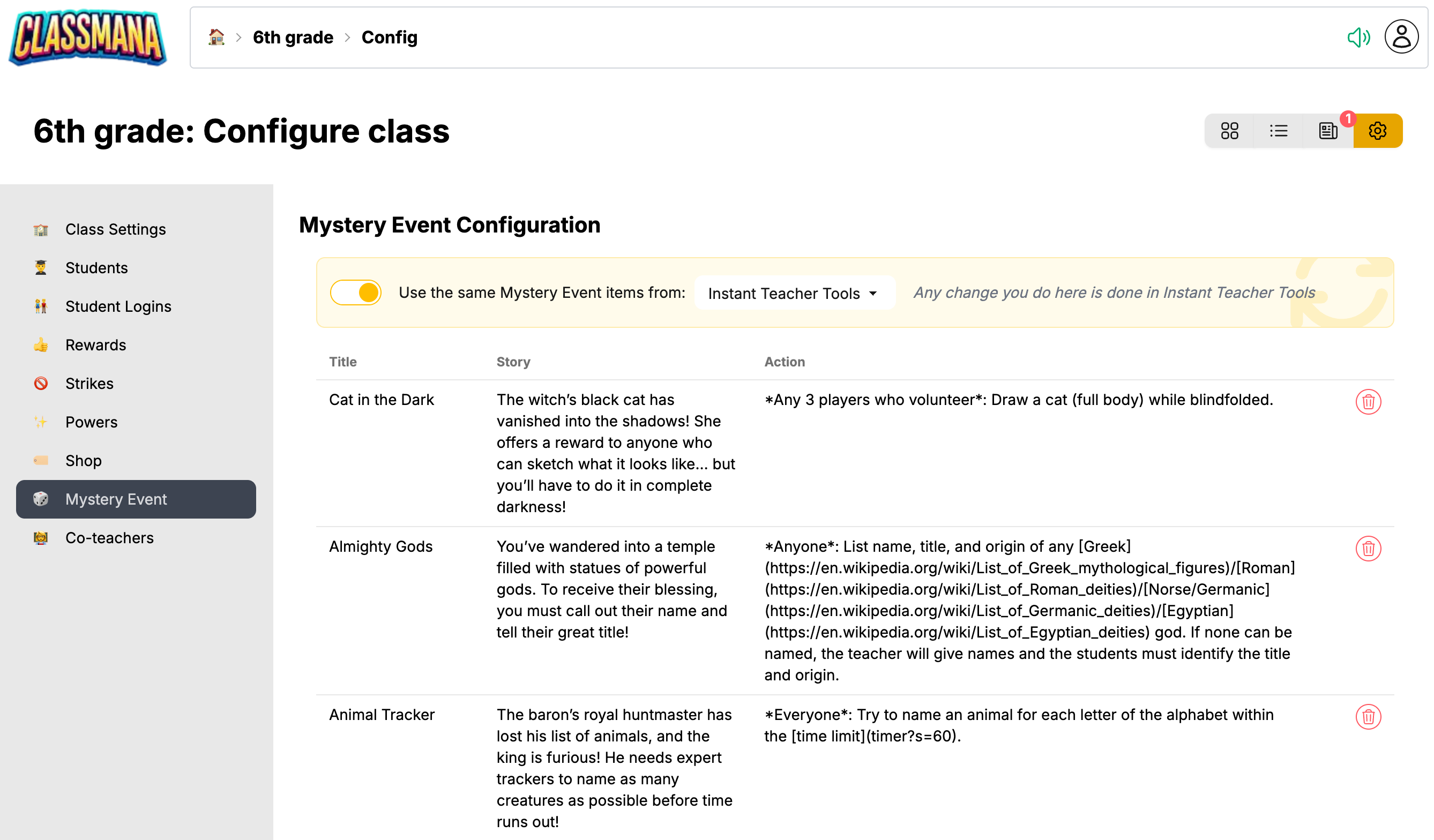
Cuando uses Eventos Misteriosos desde dentro de una clase, cada clase puede tener su propio conjunto de eventos — o sincronizarlos desde otra clase. Accede desde la configuración de tu clase bajo 🏠 Panel de Control → Clase → ⚙️ Configuración → 🎲 Evento Misterioso
Usando Eventos Misteriosos
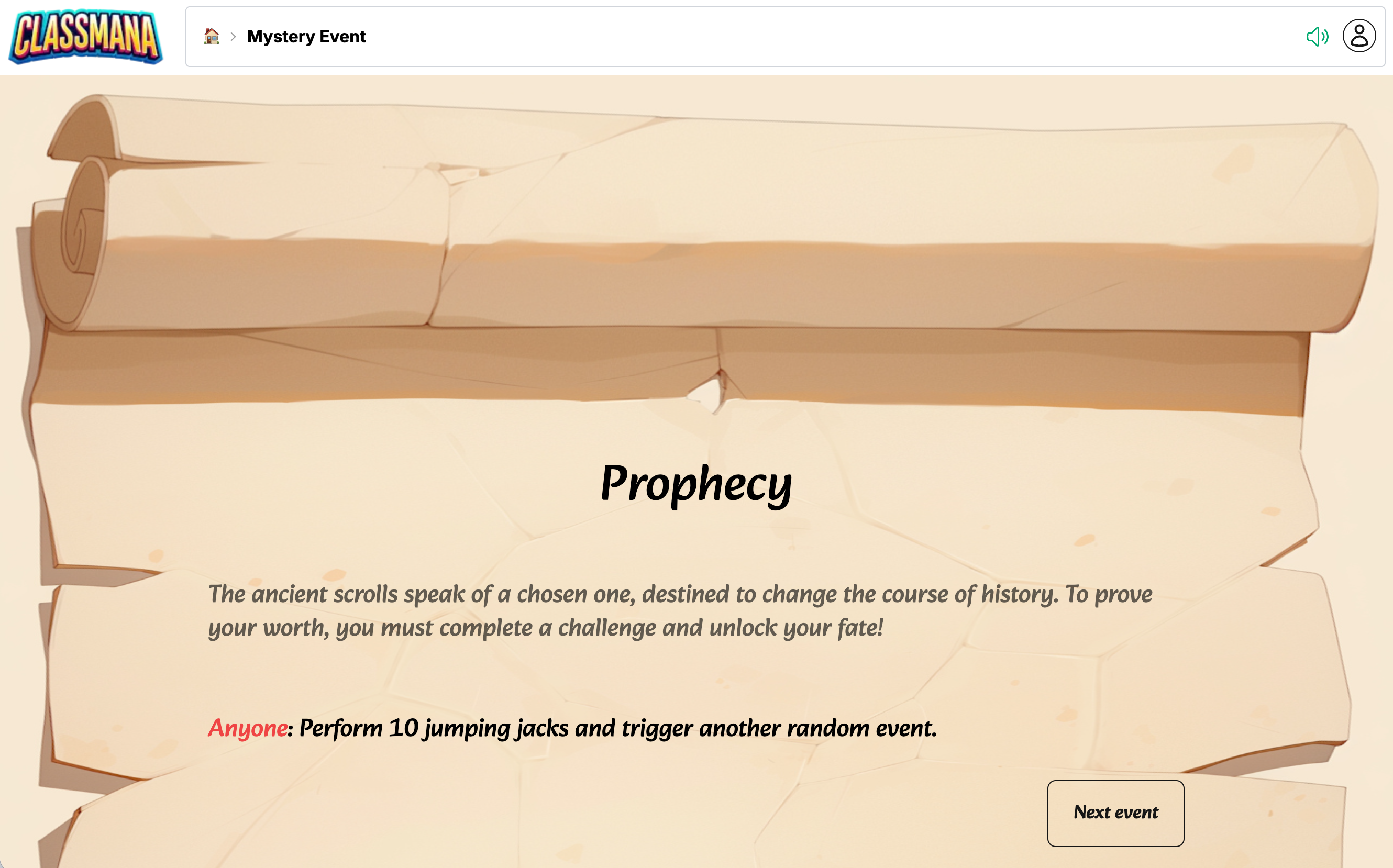
- Haz clic en la tarjeta Evento Misterioso para abrir la pantalla del evento
- Se mostrará un evento aleatorio con una historia y actividad
- Sigue las instrucciones con tu clase
- Haz clic en Siguiente Evento para obtener otro evento aleatorio
Los eventos se eligen aleatoriamente, pero el sistema evita repetir eventos usados recientemente para mantener las cosas frescas.
Configurando Eventos
Haz clic en el botón Configurar (⚙️) para personalizar qué eventos están disponibles.
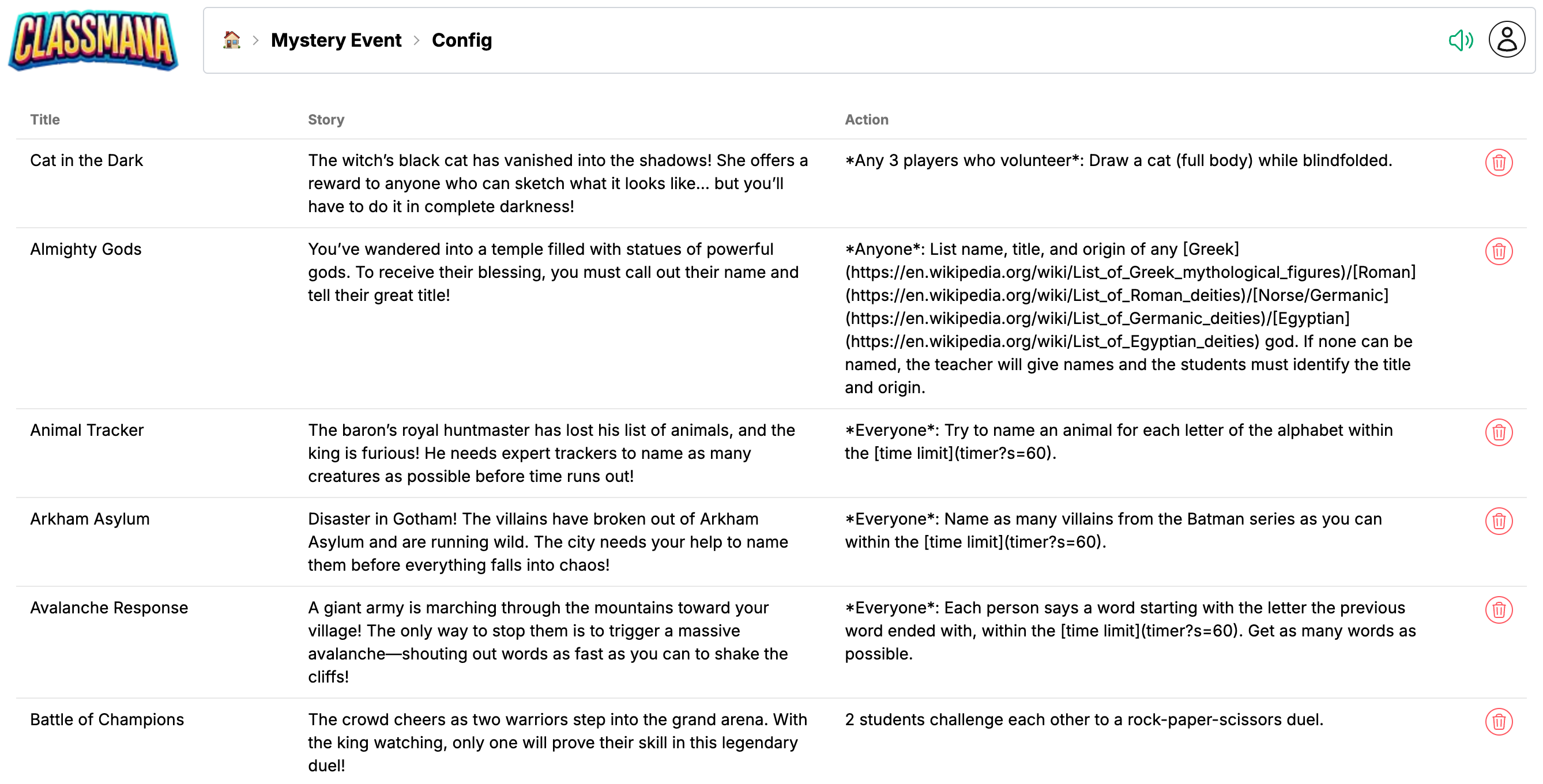
La página de configuración muestra una sola tabla con todos tus eventos. Los eventos de ClassMana (pre-hechos) aparecen arriba, seguidos de tus eventos personalizados abajo.
Eventos ClassMana
Los eventos pre-hechos de ClassMana en tu idioma se muestran en la tabla. Para añadir más:
- Haz clic en el botón Añadir un evento compartido debajo de la tabla
- Explora los eventos disponibles en el diálogo
- Haz clic en el botón + para añadir un evento a tu lista
Para eliminar un evento de ClassMana, haz clic en el botón eliminar en su fila.
Eventos Personalizados
Crea tus propios eventos personalizados directamente en la tabla.
Creando un Evento Personalizado
- Llena la fila vacía en la parte inferior de la tabla:
- Título — Un nombre corto para el evento
- Historia — La narrativa o configuración para la actividad
- Acción — Lo que los estudiantes deben hacer
- Haz clic en Guardar para crear el evento
Editando o Eliminando Eventos
- Haz clic en cualquier campo para editar un evento personalizado existente
- Usa el botón Editar para modificar un evento
- Usa el botón Eliminar para remover un evento
Sincronizando Eventos Entre Clases
Cuando tienes múltiples clases, puedes sincronizar Eventos Misteriosos para que compartan la misma configuración. Esto ahorra tiempo — configura una vez, usa en todas partes.
Cómo Funciona la Sincronización
En la parte superior de la página de configuración, verás el interruptor "Usar los elementos de Evento Misterioso de otra clase" (solo se muestra cuando tienes más de una clase).
- Interruptor activado: Esta clase usa los mismos eventos que la clase fuente seleccionada. Cualquier cambio hecho en la clase fuente se aplica automáticamente aquí también.
- Interruptor desactivado: Esta clase gestiona sus propios eventos independientemente. Cuando desactivas la sincronización, los eventos de la fuente se copian para que no pierdas nada.
Usa el menú desplegable para elegir de qué clase sincronizar. Las opciones incluyen tus otras clases y Herramientas Instantáneas para Profesores (eventos configurados sin una clase).
Nota
Las nuevas clases se sincronizan desde Herramientas Instantáneas para Profesores por defecto. Desactiva el interruptor si quieres que una clase tenga su propia lista de eventos independiente.
Solo el Propietario
Solo el propietario de la clase puede cambiar la configuración de Evento Misterioso. Los co-profesores pueden ver los eventos pero no pueden modificarlos.
Formato de Texto
Puedes usar formato especial en tus textos de historia y acción:
| Qué escribir | Resultado |
|---|---|
Texto normal | Texto normal |
*Texto enfatizado* | Texto enfatizado (con estilo diferente) |
[Enlace](https://example.com) | Enlace clicable a sitio externo |
[Iniciar Cronómetro](timer?s=60) | Enlace al cronómetro ClassMana (60 segundos) |
`Texto secreto` | Texto oculto revelado al hacer clic |
Enlaces de Cronómetro
Puedes enlazar directamente al cronómetro ClassMana con una duración específica:
[cronómetro de 30 segundos](timer?s=30)— Enlaza a un cronómetro de 30 segundos[cronómetro de 2 minutos](timer?s=120)— Enlaza a un cronómetro de 2 minutos
Texto Secreto
Usa comillas invertidas para crear texto "secreto" que los estudiantes deben hacer clic para revelar. ¡Genial para respuestas, sorpresas, o crear suspenso!
Consejos para Usar Eventos Misteriosos
- Inicio de clase — Usa un evento para captar atención y hacer transición al aprendizaje
- Descansos mentales — Inserta un evento entre lecciones para refrescar el enfoque
- Recompensas — Permite que los estudiantes ganen un evento misterioso por buen comportamiento
- Transiciones — Usa eventos para moverte suavemente entre actividades
- Diversión de viernes — Termina la semana con un evento especial
Próximos Pasos
- Prueba el Cronómetro para actividades cronometradas
- Explora Selector Aleatorio de Estudiantes para seleccionar participantes
- Aprende sobre Etapa 1: Recompensas y Poderes para gamificar tu aula